
Pesanan
4 menit baca

Cara Melihat Log Pesanan dan Surat Resmi Poolapack

Terakhir diperbarui: 15 September 2026

Panduan ini membantu Pooler (pembeli) melihat tahapan pesanan yang sudah dibuat melalui browser smartphone. Log pesanan menunjukkan perkembangan proses transaksi, seperti pembayaran, pesanan diproses atau dikemas, dikirim, selesai, dan ulasan.

Penting: Log pesanan bukan fitur pelacakan lokasi secara real-time. Anda tidak dapat melihat posisi produk, posisi kurir, atau pergerakan GPS. Fitur ini hanya menampilkan status proses pesanan dan dokumen resmi yang tersedia dari Poolapack.

1. Buka Menu Pesanan

  1. Login ke akun Poolapack melalui browser smartphone Anda.
  2. Pada navigasi bagian bawah, ketuk menu Pesanan.
  3. Halaman Pesanan akan menampilkan daftar transaksi yang pernah Anda buat.
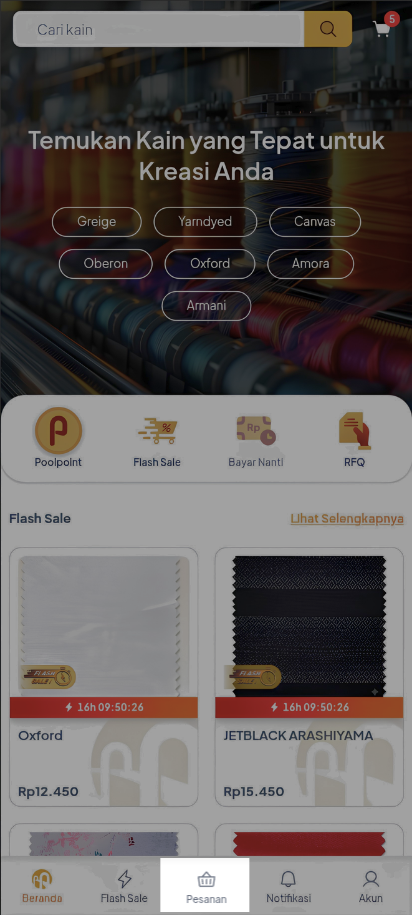
Beranda Mobile Web Poolapack dengan menu Pesanan pada navigasi bagian bawah

2. Pilih Pesanan yang Ingin Dilihat

Pada halaman Pesanan, Anda dapat mencari atau menyaring transaksi yang ingin diperiksa:

  • Gunakan kolom Cari Pesanan jika Anda mengetahui nomor invoice atau informasi pesanan.
  • Pilih kartu pesanan berdasarkan nomor invoice, tanggal transaksi, nama Packer, atau nama produk.
  • Periksa badge status yang tampil pada kartu pesanan, misalnya Menunggu Pembayaran.
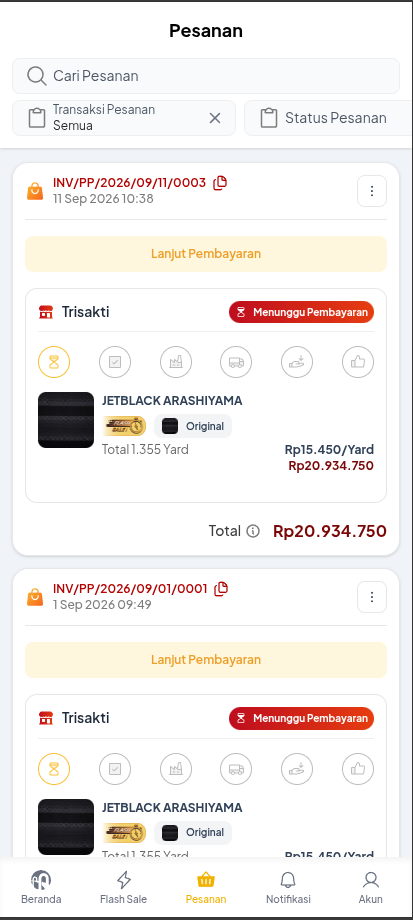
Halaman Pesanan Mobile Web Poolapack yang menampilkan daftar invoice, status transaksi, dan tahapan proses produk

3. Baca Log Pesanan dan Surat Resmi

Setiap kartu transaksi memiliki urutan log proses. Status dapat berbeda sesuai kondisi pesanan, tetapi secara umum tahapannya adalah:

  1. Menunggu Pembayaran: Pesanan sudah dibuat tetapi pembayaran belum terkonfirmasi.
  2. Diproses atau Dikemas: Pembayaran telah diterima dan Packer sedang menyiapkan pesanan.
  3. Dikirim atau Dalam Perjalanan: Pesanan masuk ke proses pengiriman. Status ini tidak menunjukkan lokasi paket secara real-time.
  4. Selesai: Pesanan telah diterima oleh Pooler.
  5. Ulasan: Tahap akhir yang perlu diselesaikan setelah barang diterima.

Nomor invoice pada kartu pesanan dapat disalin melalui ikon salin. Jika dokumen tersedia pada detail transaksi, buka opsi invoice atau surat resmi untuk mendapatkan dokumen resmi dari Poolapack.

4. Selesaikan Ulasan untuk Mendapatkan PoolPoint

  1. Pastikan pesanan sudah berstatus Selesai dan produk telah diterima.
  2. Buka kembali detail pesanan, lalu ketuk tombol atau tahap Ulasan.
  3. Berikan penilaian dan kirim ulasan hingga status log mencapai tahap akhir.
  4. Setelah ulasan berhasil dikirim, PoolPoint akan otomatis ditambahkan sesuai ketentuan program.
Hubungan dengan PoolPoint: PoolPoint diperoleh setelah alur pesanan selesai sampai tahap ulasan. Baca juga artikel Apa Itu PoolPoint dan Cara Menggunakannya?.
Panduan Desktop Web ini digunakan untuk melihat log pesanan melalui website Poolapack di komputer atau laptop. Log membantu Anda mengetahui tahapan proses transaksi dan mendapatkan dokumen resmi, tetapi bukan untuk melacak posisi produk atau kurir secara langsung.

Batasan fitur: Log hanya menampilkan status proses pesanan. Posisi barang, lokasi kurir, dan pergerakan GPS tidak dapat dilacak dari halaman ini.

1. Buka Profil Akun

  1. Login ke akun Poolapack melalui liva.poolapack.id.
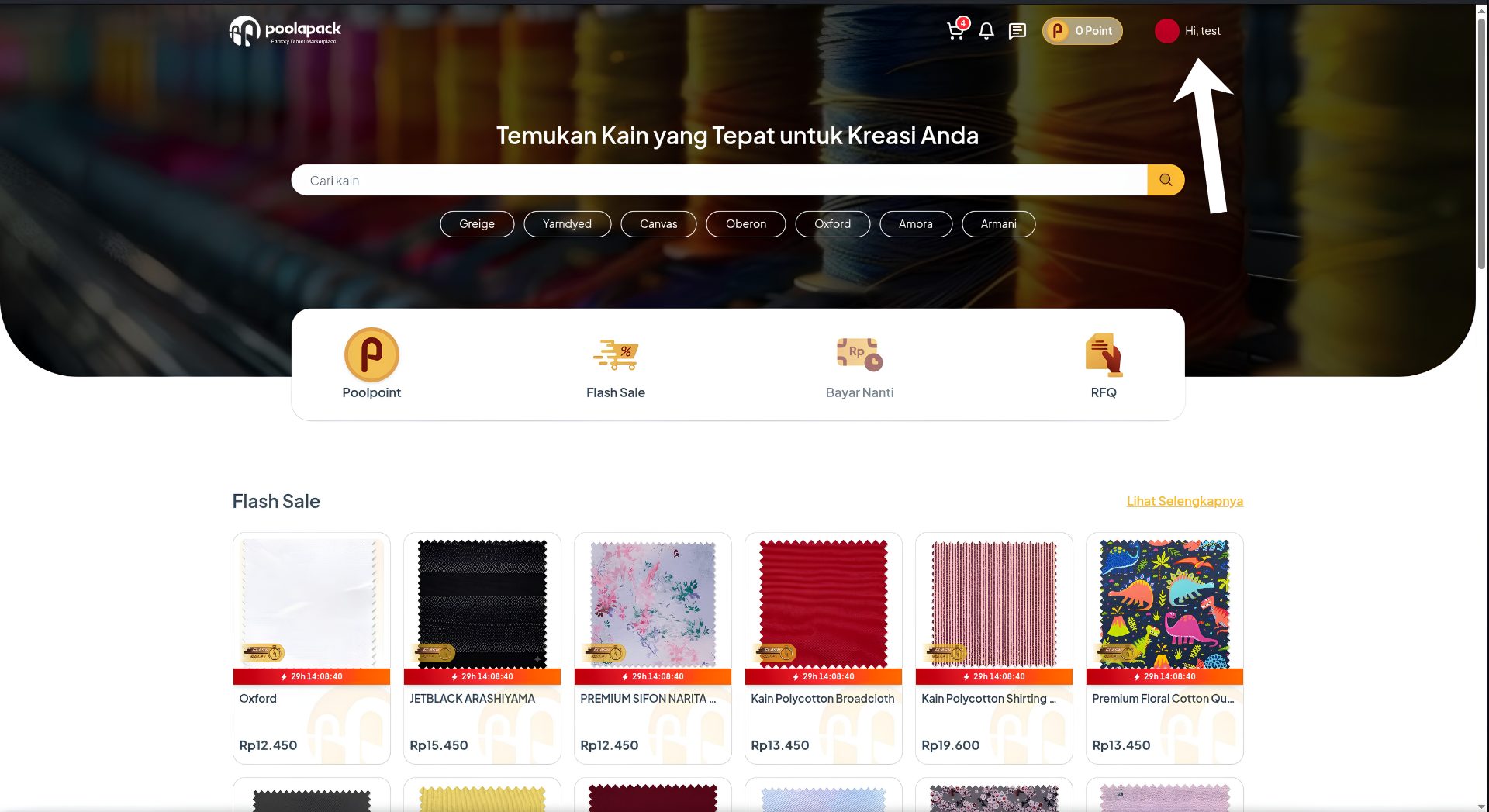
  2. Pada bagian kanan atas halaman, klik avatar atau nama akun Anda.
  3. Menu profil akan terbuka. Pilih area profil untuk masuk ke halaman akun.
Beranda Desktop Web Poolapack dengan petunjuk menuju avatar atau nama akun di kanan atas

2. Masuk ke Transaksi Reguler

Setelah halaman profil terbuka:

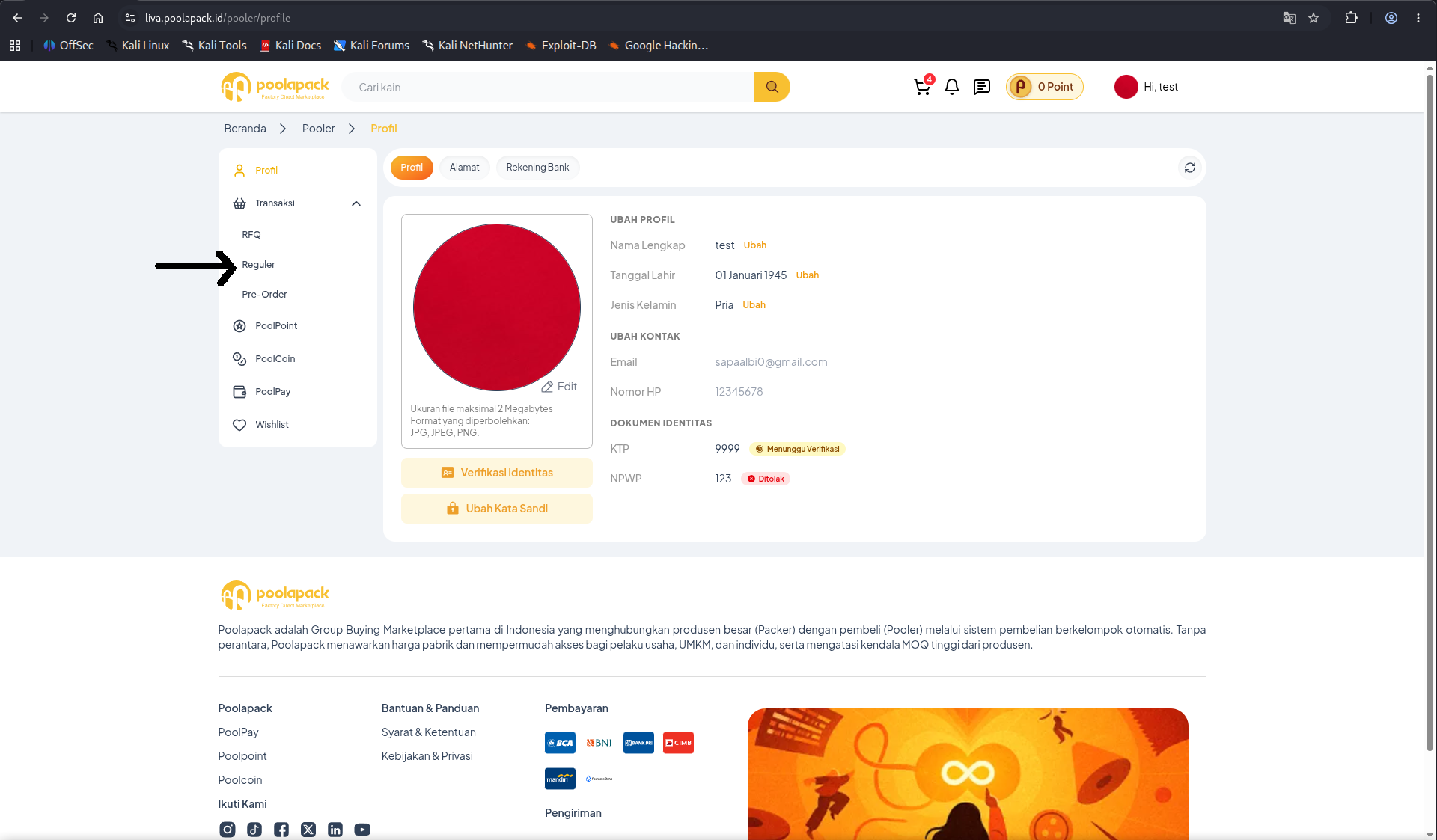
  1. Pada menu samping, buka bagian Transaksi.
  2. Klik menu Reguler untuk melihat daftar pesanan reguler.
  3. Pilih pesanan berdasarkan nomor invoice, tanggal, Packer, atau produk yang dibeli.
Halaman Profil Desktop Web Poolapack dengan menu Transaksi dan pilihan Reguler

3. Baca Log dan Dapatkan Surat Resmi

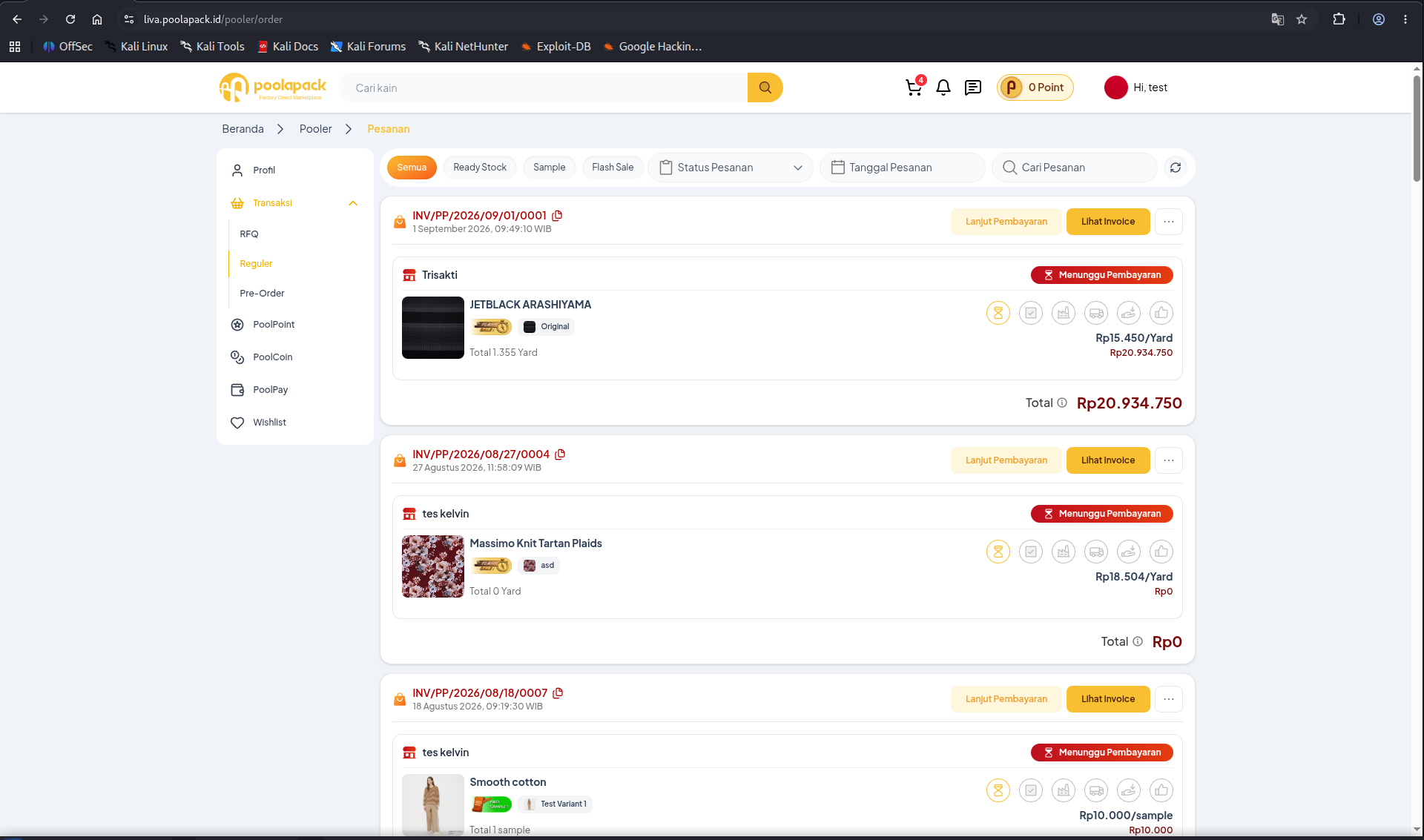
Pada halaman daftar pesanan, Anda dapat melihat informasi transaksi dan tahapan log yang ditampilkan dalam bentuk ikon status:

  • Menunggu Pembayaran: Pembayaran belum selesai atau belum terkonfirmasi.
  • Diproses atau Dikemas: Packer sedang menyiapkan produk.
  • Dikirim atau Dalam Perjalanan: Pesanan sedang berada pada proses pengiriman, tanpa informasi lokasi GPS real-time.
  • Selesai: Produk telah diterima oleh Pooler.
  • Ulasan: Tahap akhir setelah produk diterima.

Gunakan tombol Lihat Invoice atau opsi dokumen yang tersedia pada kartu pesanan untuk mendapatkan surat resmi/invoice dari Poolapack.

Halaman Pesanan Desktop Web Poolapack dengan filter status, tombol invoice, dan log tahapan transaksi

4. Selesaikan Ulasan untuk Mendapatkan PoolPoint

  1. Pastikan status pesanan sudah Selesai dan barang telah diterima.
  2. Buka detail pesanan dan lanjutkan ke tahap Ulasan.
  3. Isi penilaian, lalu kirim ulasan sampai proses berhasil.
  4. PoolPoint akan otomatis ditambahkan setelah seluruh alur pesanan dan ulasan selesai sesuai ketentuan.
Pelajari lebih lanjut: Untuk mengetahui syarat penggunaan dan penukaran poin, baca artikel Apa Itu PoolPoint dan Cara Menggunakannya?.
Artikel Terkait

Poolapack Care

© PT Nan Darma Kanigara © 2026 | seluruh hak dilindungi

Layanan Pengaduan

Email: support@poolapack.com

Alamat: Jl Batununggal Indah Raya No. 369, Batununggal, Kec. Batununggal, Kota Bandung, Jawa Barat, 40266