
Pesanan
5 menit baca

Cara Mengedit Produk di Packer Center

Terakhir diperbarui: 18 September 2026

Gunakan panduan ini untuk memperbarui data produk yang sudah ada di Packer Center melalui browser smartphone. Anda dapat mengubah foto, informasi produk, dan deskripsi tanpa membuat produk baru.

1. Buka Daftar Produk

  1. Login ke akun Packer, lalu buka Packer Center.
  2. Ketuk ikon menu (tiga garis) di pojok kiri atas.
  3. Pilih menu Produk, lalu ketuk Daftar Produk.
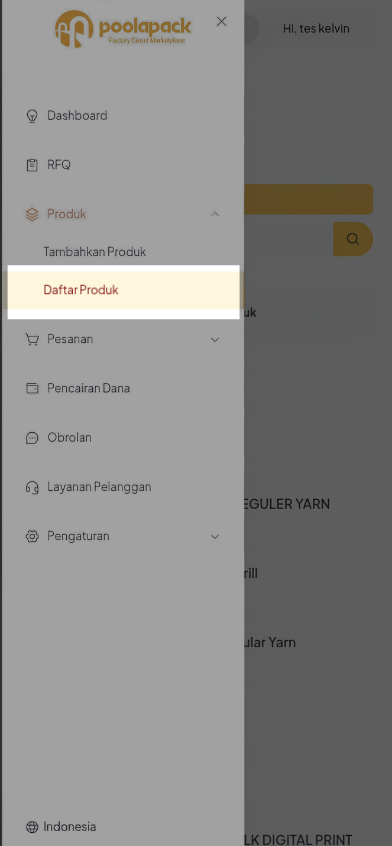
Menu Packer Center Mobile Web dengan pilihan Produk dan Daftar Produk

2. Pilih Produk yang Akan Diedit

Di halaman List Produk, cari produk yang ingin diperbarui.

  1. Jika tabel melebar, geser tabel secara horizontal sampai kolom Aksi dan ikon tiga titik terlihat.
  2. Ketuk ikon tiga titik pada baris produk yang dituju.
Khusus tampilan mobile: kolom Aksi berada di sisi kanan tabel. Geser tabel terlebih dahulu untuk menemukan ikon tiga titik pada produk yang ingin diedit.
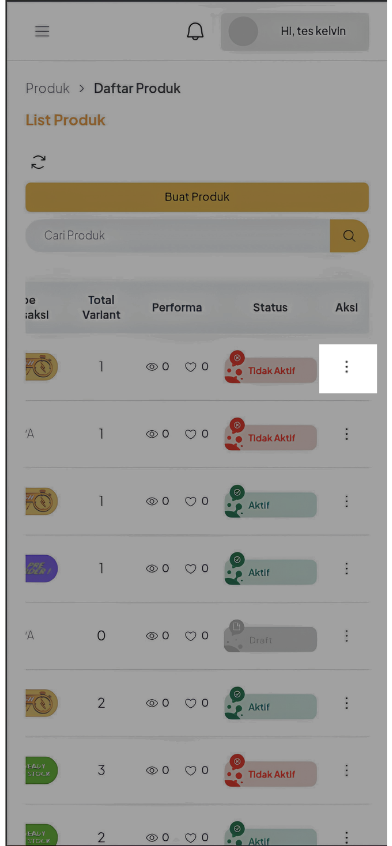
Daftar produk Mobile Web dengan kolom Aksi dan ikon tiga titik

3. Pilih Edit Produk

Pada menu yang muncul, ketuk Edit Produk. Sistem akan membuka halaman pengeditan produk.
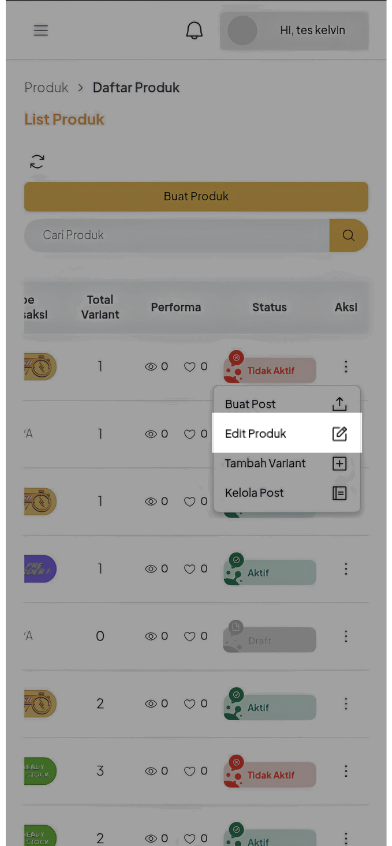
Menu aksi produk Mobile Web dengan pilihan Edit Produk

4. Edit Foto Produk

Di halaman Edit Produk, Anda dapat memperbarui media produk:

  1. Pada bagian Gambar Detail Produk untuk Thumbnail, gunakan foto utama yang jelas dan sesuai dengan produk.
  2. Pada bagian Upload Foto Produk, ketuk ikon + untuk menambahkan foto pendukung atau gunakan ikon hapus pada foto yang ingin diganti.
  3. Jika diperlukan, tambahkan video pada bagian Upload Video. Video menggunakan format MP4 dengan durasi 10–30 detik.
Foto produk harus menggunakan format .jfif, .jpg, .jpeg, atau .png dengan ukuran maksimal 2 MB per foto. Gunakan foto yang sesuai dengan produk asli dan tidak melanggar hak kekayaan intelektual.
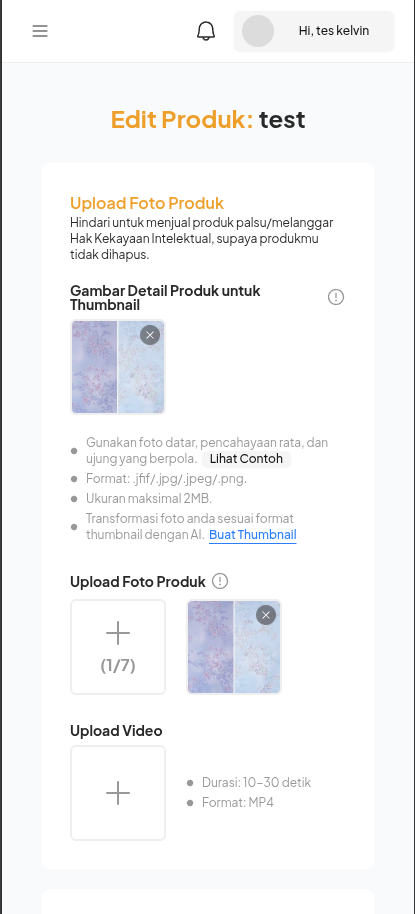
Halaman Edit Produk Mobile Web dengan bagian thumbnail, foto produk, dan video

5. Edit Informasi dan Simpan

Scroll ke bagian informasi produk, lalu perbarui kolom yang diperlukan:

  1. Nama Produk: Perbarui nama jika ada perubahan pada produk.
  2. Satuan: Pastikan satuan penjualan sudah sesuai.
  3. Jenis Benang Lusi, Jenis Benang Pakan, Produk Olahan, dan Technique: Periksa atau ubah sesuai spesifikasi produk.
  4. Pada bagian Deskripsi Produk, perbarui keterangan produk agar tetap sesuai dengan kondisi dan detail terbaru.
  5. Setelah semua perubahan selesai, ketuk tombol Simpan.
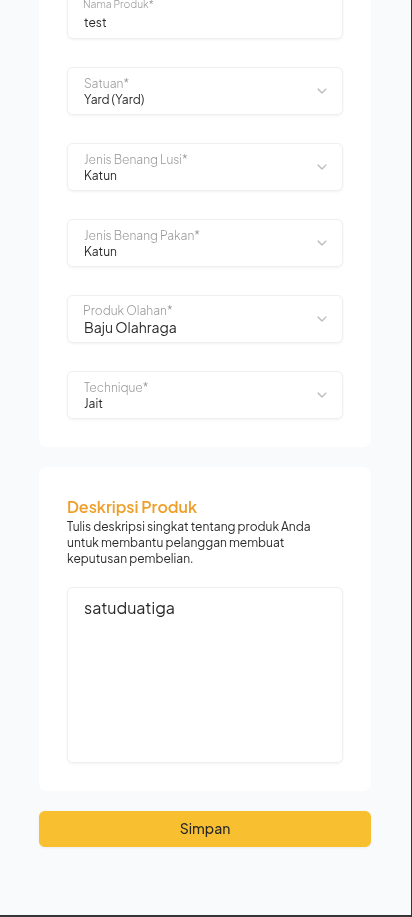
Bagian informasi, deskripsi produk, dan tombol Simpan pada Mobile Web
Periksa kembali seluruh perubahan sebelum menekan Simpan. Data produk akan diperbarui sesuai informasi terakhir yang Anda masukkan.
Gunakan panduan ini untuk memperbarui data produk yang sudah ada di Packer Center melalui komputer atau laptop. Anda dapat mengubah foto, informasi produk, dan deskripsi tanpa membuat produk baru.

1. Buka Daftar Produk

  1. Login ke akun Packer, lalu buka Packer Center.
  2. Pada menu di sebelah kiri, pilih Produk → Daftar Produk.

2. Pilih Produk yang Akan Diedit

Di halaman List Produk, cari produk yang ingin diperbarui.

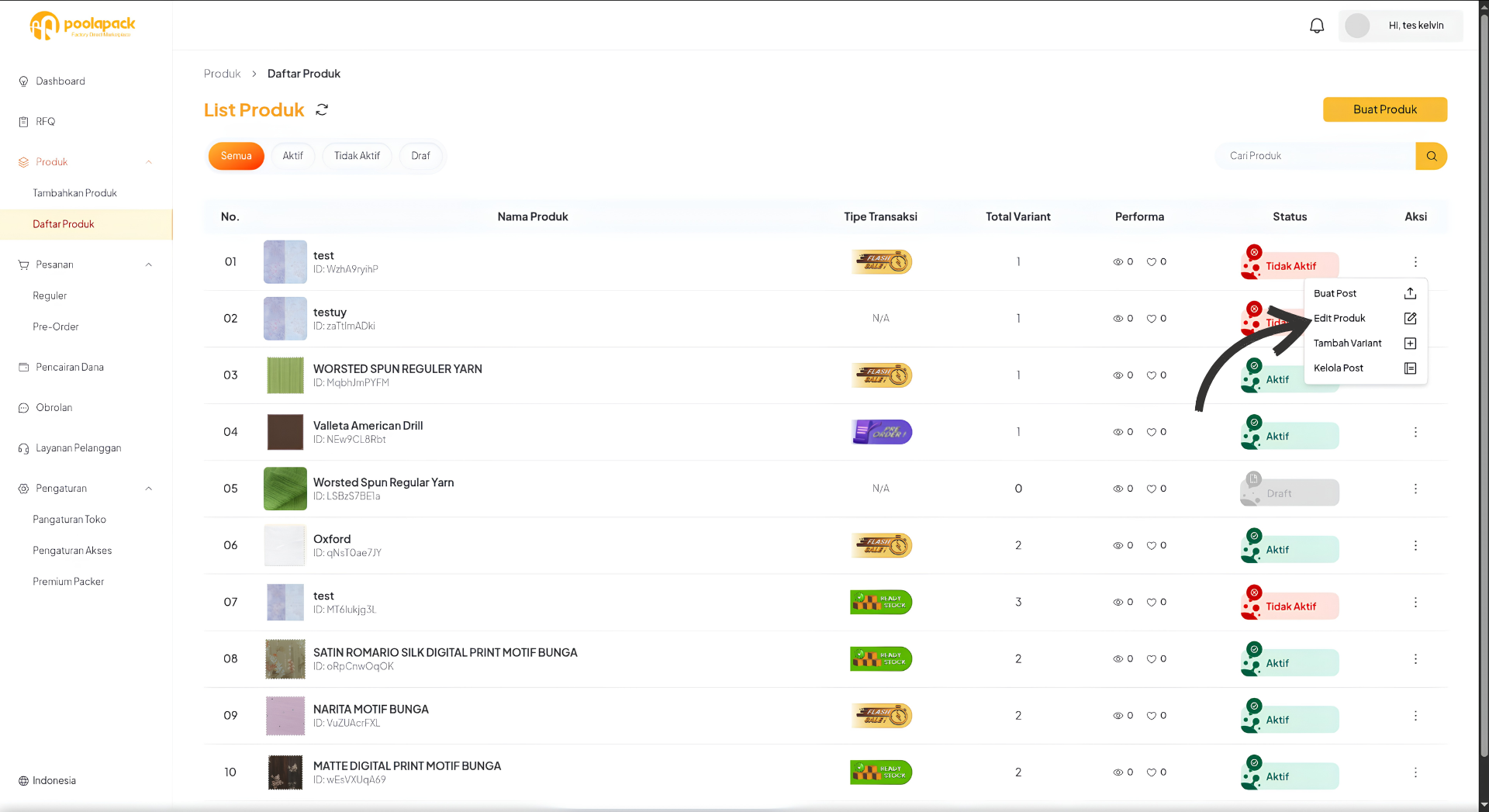
  1. Pada baris produk yang dituju, klik ikon tiga titik di kolom Aksi.
  2. Pada menu yang muncul, klik Edit Produk.
Daftar produk Desktop Web dengan menu aksi dan pilihan Edit Produk

3. Pilih Edit Produk

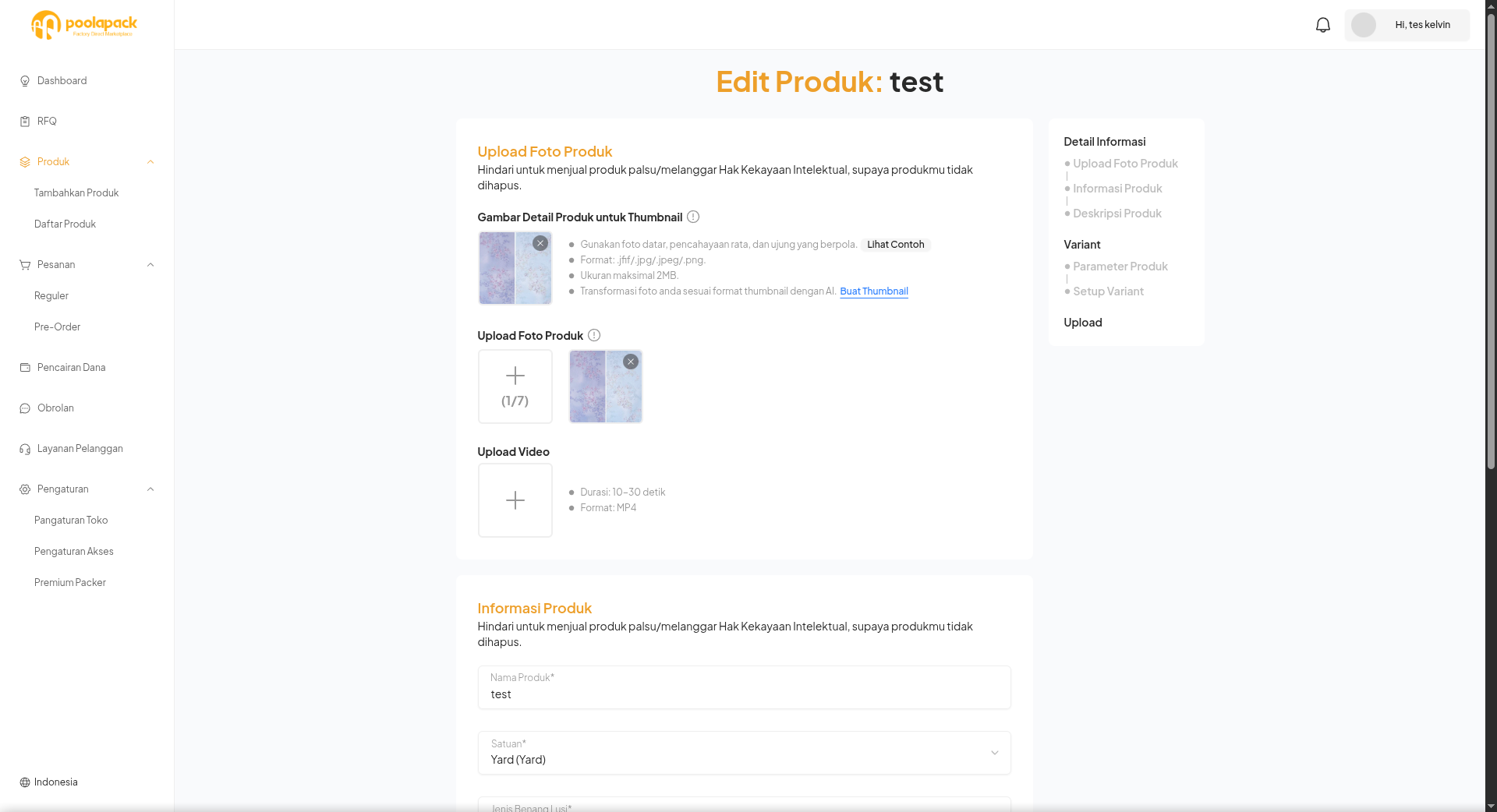
Setelah memilih Edit Produk, halaman Edit Produk akan terbuka. Periksa bagian media dan informasi yang ingin diperbarui.

Halaman Edit Produk Desktop Web dengan bagian upload foto dan informasi produk

4. Edit Media Produk

Pada bagian Upload Foto Produk, perbarui media produk sesuai kebutuhan:

  1. Perbarui Gambar Detail Produk untuk Thumbnail dengan foto utama yang jelas dan sesuai dengan produk.
  2. Tambahkan atau hapus foto pada bagian Upload Foto Produk untuk memperbarui foto pendukung.
  3. Jika diperlukan, tambahkan video pada bagian Upload Video. Video menggunakan format MP4 dengan durasi 10–30 detik.
Foto produk harus menggunakan format .jfif, .jpg, .jpeg, atau .png dengan ukuran maksimal 2 MB per foto. Gunakan foto yang sesuai dengan produk asli dan tidak melanggar hak kekayaan intelektual.

5. Edit Informasi dan Simpan

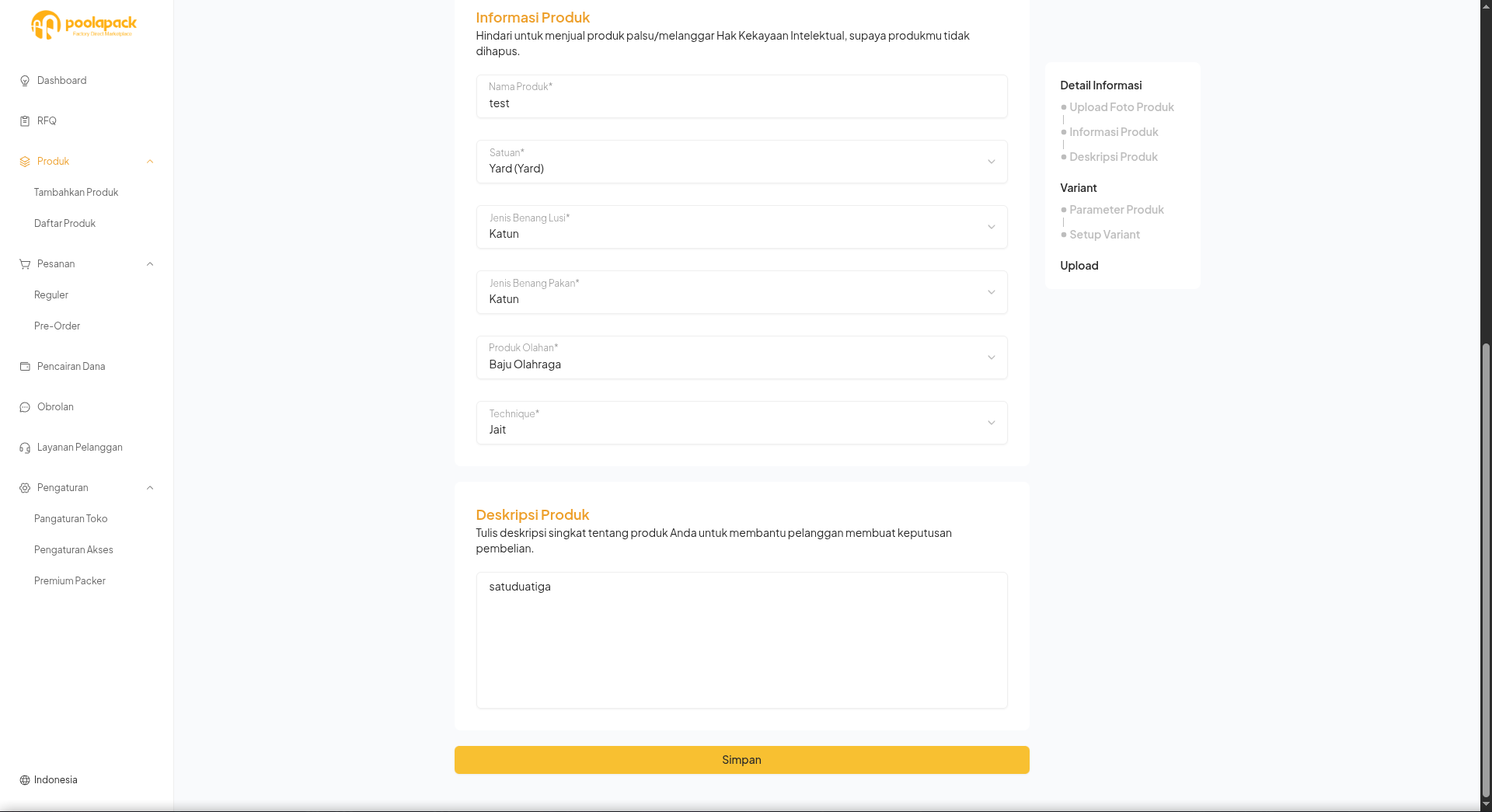
Scroll ke bagian Informasi Produk, lalu ubah kolom yang diperlukan:

  1. Nama Produk: Perbarui nama jika ada perubahan pada produk.
  2. Satuan: Pastikan satuan penjualan sudah sesuai.
  3. Jenis Benang Lusi, Jenis Benang Pakan, Produk Olahan, dan Technique: Periksa atau ubah sesuai spesifikasi produk.
  4. Pada bagian Deskripsi Produk, perbarui keterangan produk agar tetap sesuai dengan kondisi dan detail terbaru.
  5. Setelah semua perubahan selesai, klik tombol Simpan.
Bagian informasi, deskripsi produk, dan tombol Simpan pada Desktop Web
Periksa kembali seluruh perubahan sebelum mengklik Simpan. Data produk akan diperbarui sesuai informasi terakhir yang Anda masukkan.
Artikel Terkait

Poolapack Care

© PT Nan Darma Kanigara © 2026 | seluruh hak dilindungi

Layanan Pengaduan

Email: support@poolapack.com

Alamat: Jl Batununggal Indah Raya No. 369, Batununggal, Kec. Batununggal, Kota Bandung, Jawa Barat, 40266