Pesanan
4 menit baca

Cara Mengelola Pesanan Masuk bagi Packer

Terakhir diperbarui: 21 September 2026

Cakupan Panduan: Panduan ini membahas alur lengkap pengelolaan pesanan masuk bagi Packer, mulai dari konfirmasi pesanan (terima atau tolak), pembuatan Packing List, pemilihan ekspedisi dan input nomor resi pengiriman, hingga proses konfirmasi penerimaan barang dan ulasan dari Pooler.

1. Memilih Halaman Pesanan

Setelah login sebagai Packer, buka halaman Pesanan. Gunakan pembagian halaman sesuai jenis produk yang dipesan:

  • Reguler: digunakan untuk pesanan Flash Sale, Ready Stock, dan Sample Product.
  • Pre-Order: digunakan khusus untuk pesanan produk Pre-Order (PO).

Ketuk ikon menu di kiri atas untuk membuka navigasi Packer, lalu pilih Pesanan > Reguler. Untuk pesanan PO, pilih Pesanan > Pre-Order.
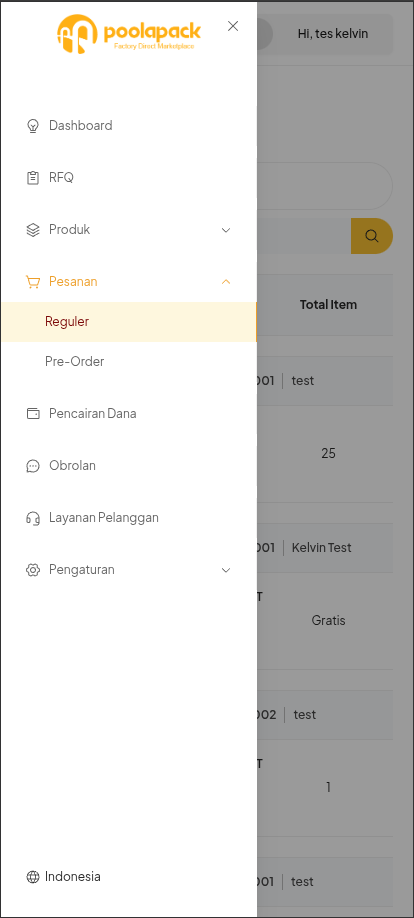
Menu Packer Center Mobile Web dengan pilihan Pesanan Reguler dan Pre-Order

Pada halaman Reguler, Anda dapat mempersempit daftar menggunakan filter Ready Stock, Sample, atau Flash Sale. Pilih filter sesuai jenis pesanan yang ingin dikelola.

Untuk memproses pesanan yang sudah lunas, ketuk ikon tindakan pada baris pesanan. Menu tindakan akan terbuka dan menampilkan pilihan Terima Pesanan atau Tolak Pesanan.
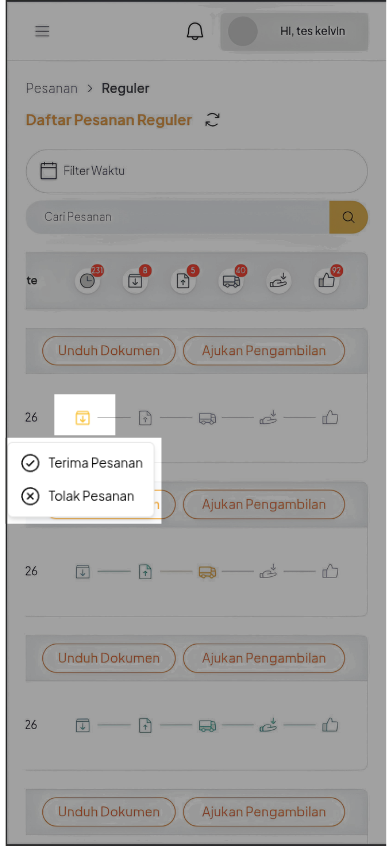
Daftar Pesanan Reguler Mobile Web dengan ikon proses dan pilihan Terima Pesanan atau Tolak Pesanan

2. Membuka Upload Packing List

Setelah memilih Terima Pesanan, lanjutkan dengan mengetuk ikon proses berikutnya pada baris pesanan. Ikon yang disorot pada gambar berikut adalah ikon yang perlu diketuk untuk melanjutkan proses.
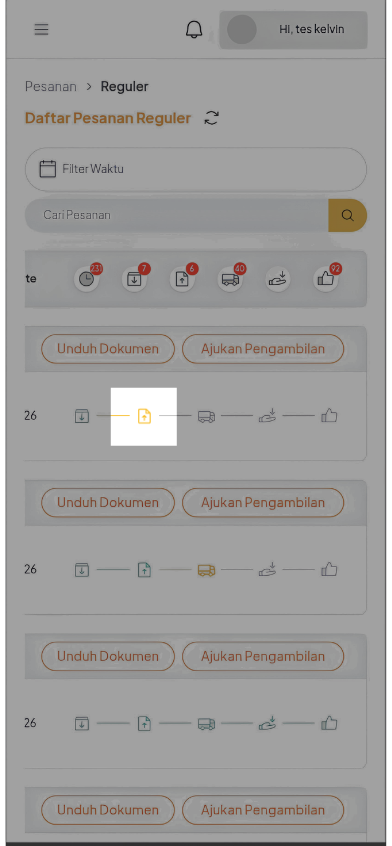
Ikon proses berikutnya yang harus diklik pada daftar Pesanan Reguler Mobile Web

Setelah ikon tersebut diketuk, sistem akan menampilkan popup Upload Packing List. Popup ini digunakan untuk mengisi atau mengunggah data packing list pesanan.
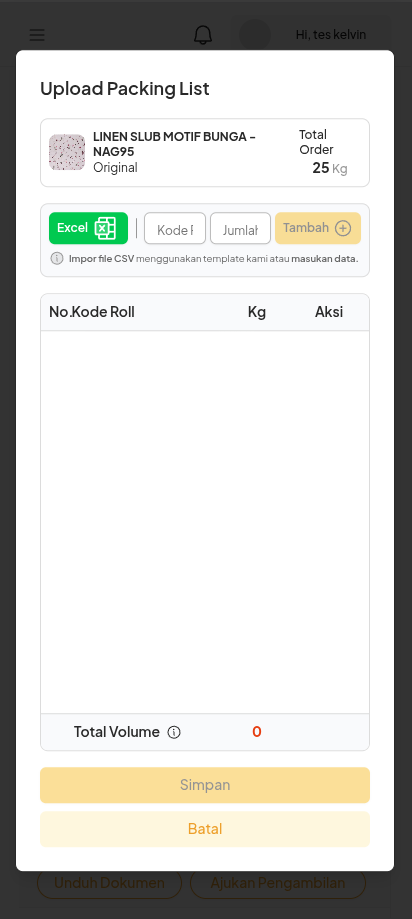
Popup Upload Packing List pada Pesanan Reguler Mobile Web
Catatan: Pengisian atau pengunggahan packing list merupakan tahap berikutnya. Pada tahap ini, cukup buka popup Upload Packing List terlebih dahulu.

3. Memilih Ekspedisi

Setelah packing list selesai, lanjutkan ke proses pengiriman dengan mengetuk ikon truck pada baris pesanan.
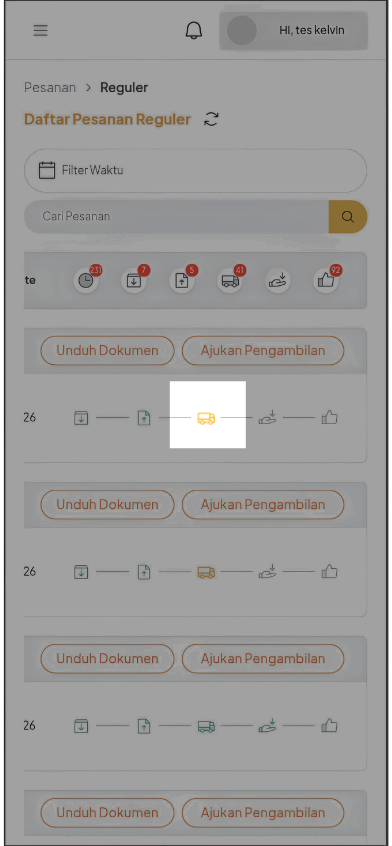
Ikon ekspedisi yang harus diklik pada daftar Pesanan Reguler Mobile Web

Popup Buat Pengiriman oleh Ekspedisi akan terbuka. Lengkapi data pengiriman berikut:

  1. Pada bagian Tambahkan Detail Ekspedisi, pilih ekspedisi pada kolom Pilih Ekspedisi.
  2. Isi Nomor Resi jika nomor resi sudah tersedia.
  3. Pada bagian Pilih Detail Pesanan, pilih detail pesanan yang akan dikirim.
  4. Perhatikan informasi bahwa Packing List dan Surat Jalan akan dibuat setelah Anda membuat pengiriman.
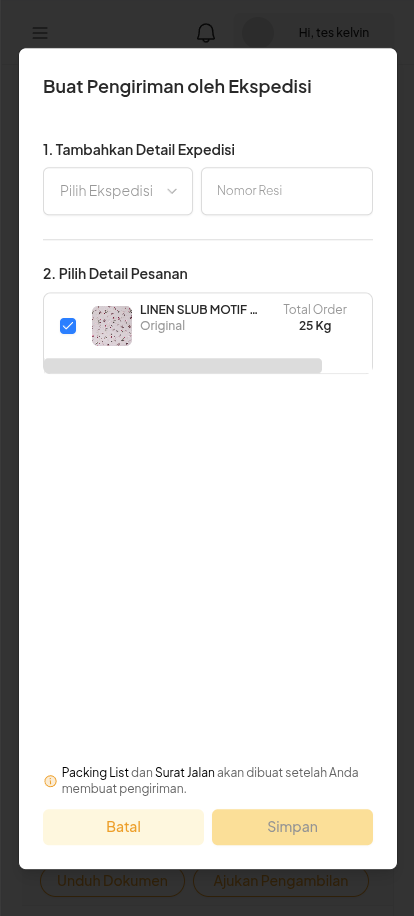
Popup Buat Pengiriman oleh Ekspedisi pada Mobile Web dengan pilihan ekspedisi, nomor resi, dan detail pesanan

4. Proses Penerimaan Pesanan

Setelah pengiriman dibuat dan barang dikirim, ikon penerimaan pada baris pesanan menunjukkan proses konfirmasi penerimaan barang.
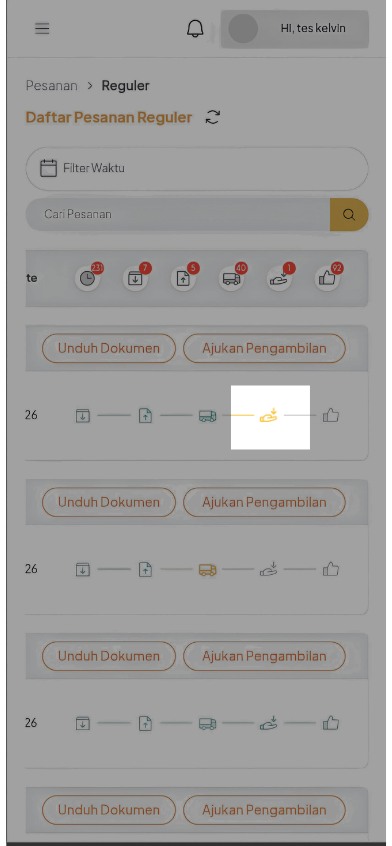
Ikon proses penerimaan pesanan pada daftar Pesanan Reguler Mobile Web
  1. Pooler atau pembeli menerima barang yang dikirim oleh Packer.
  2. Pooler melakukan konfirmasi bahwa pesanan sudah diterima melalui aplikasinya sendiri.
  3. Setelah konfirmasi penerimaan dilakukan oleh Pooler, proses pada sisi Packer akan berubah ke tahap berikutnya.

5. Proses Ulasan Pesanan

Setelah barang dikonfirmasi diterima, Pooler perlu memberikan ulasan terhadap produk yang diterima.
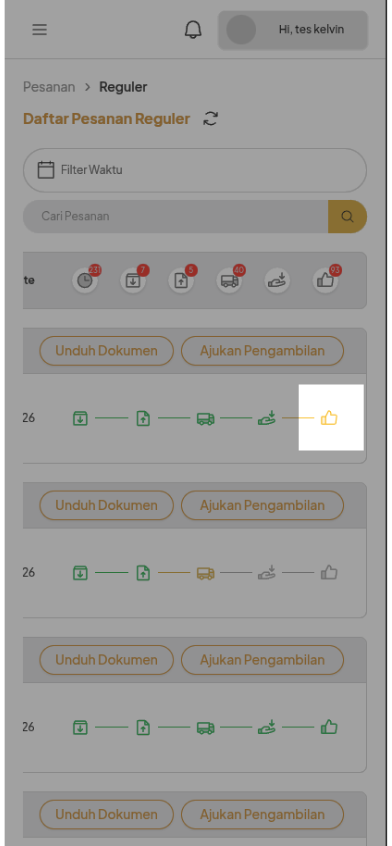
Ikon proses ulasan pesanan pada daftar Pesanan Reguler Mobile Web
  1. Pooler memberikan ulasan untuk produk melalui aplikasinya.
  2. Setelah ulasan dikirim, indikator proses ulasan pada sisi Packer berubah menjadi hijau.
  3. Status tersebut menandakan bahwa Packer dapat memberikan respons terhadap ulasan Pooler.
  4. Setelah tahap ulasan selesai, pesanan dianggap selesai dan produk telah diterima oleh Pooler.
Cakupan Panduan: Panduan ini membahas alur lengkap pengelolaan pesanan masuk bagi Packer, mulai dari konfirmasi pesanan (terima atau tolak), pembuatan Packing List, pemilihan ekspedisi dan input nomor resi pengiriman, hingga proses konfirmasi penerimaan barang dan ulasan dari Pooler.

1. Memilih Reguler atau Pre-Order

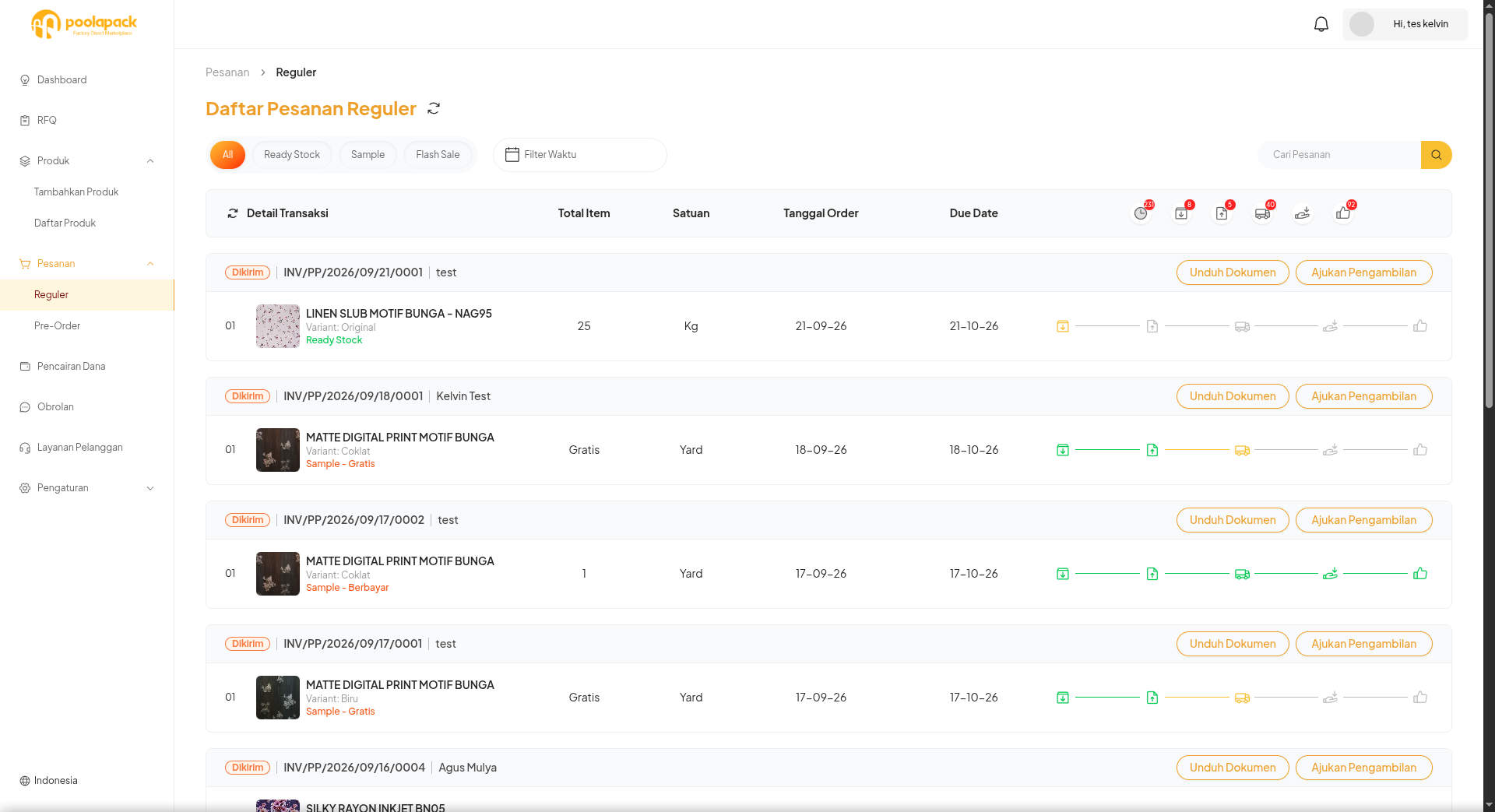
Setelah login sebagai Packer, buka menu Transaksi pada navigasi di sisi kiri, lalu pilih halaman sesuai jenis produk:

  • Reguler: digunakan untuk pesanan Flash Sale, Ready Stock, dan Sample Product.
  • Pre-Order: digunakan khusus untuk pesanan produk Pre-Order (PO).

Di halaman Reguler, gunakan filter kategori Ready Stock, Sample, atau Flash Sale untuk menampilkan jenis pesanan yang ingin dikelola. Untuk pesanan PO, buka halaman Pre-Order secara terpisah.

Daftar Pesanan Reguler Desktop Web dengan menu Reguler, Pre-Order, dan filter kategori

2. Membuka Upload Packing List

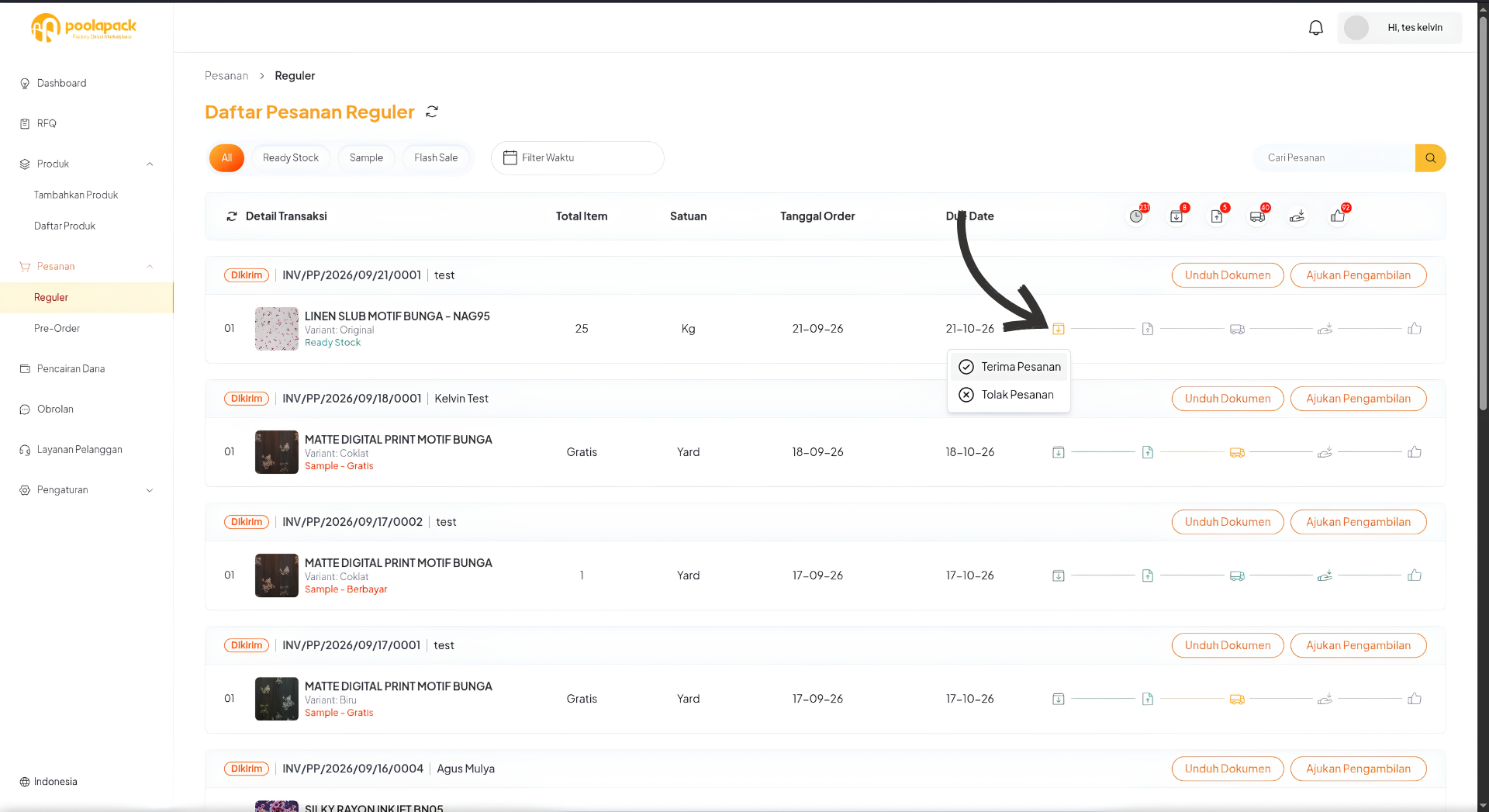
Pada setiap baris pesanan, klik ikon tindakan yang disorot untuk membuka pilihan tindakan pesanan.

  1. Klik ikon proses pada baris pesanan yang ingin dikelola.
  2. Pada menu yang muncul, pilih Terima Pesanan jika pesanan akan diproses, atau pilih Tolak Pesanan jika pesanan tidak dapat dipenuhi.
Menu tindakan Terima Pesanan dan Tolak Pesanan pada daftar Pesanan Reguler Desktop Web

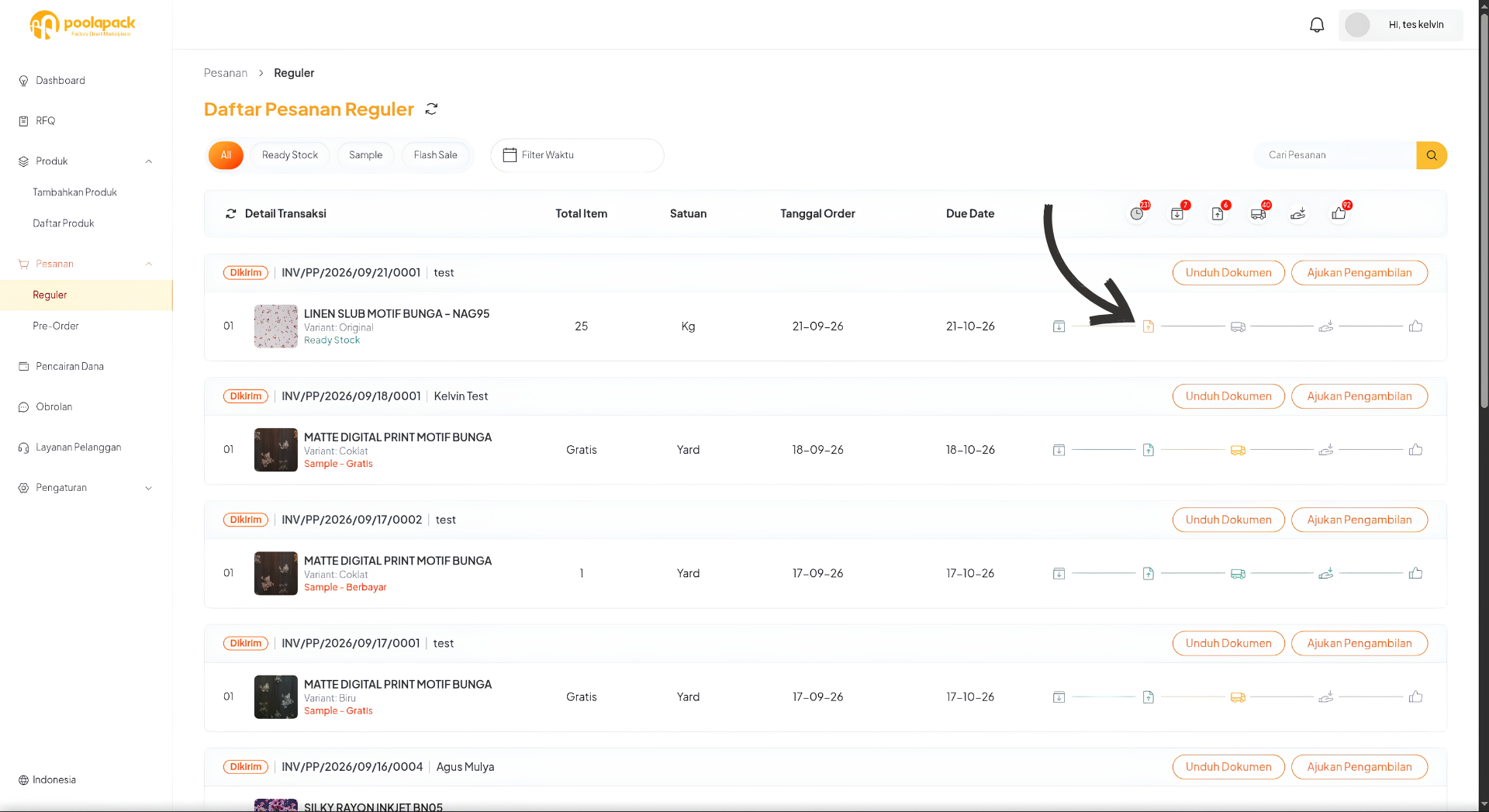
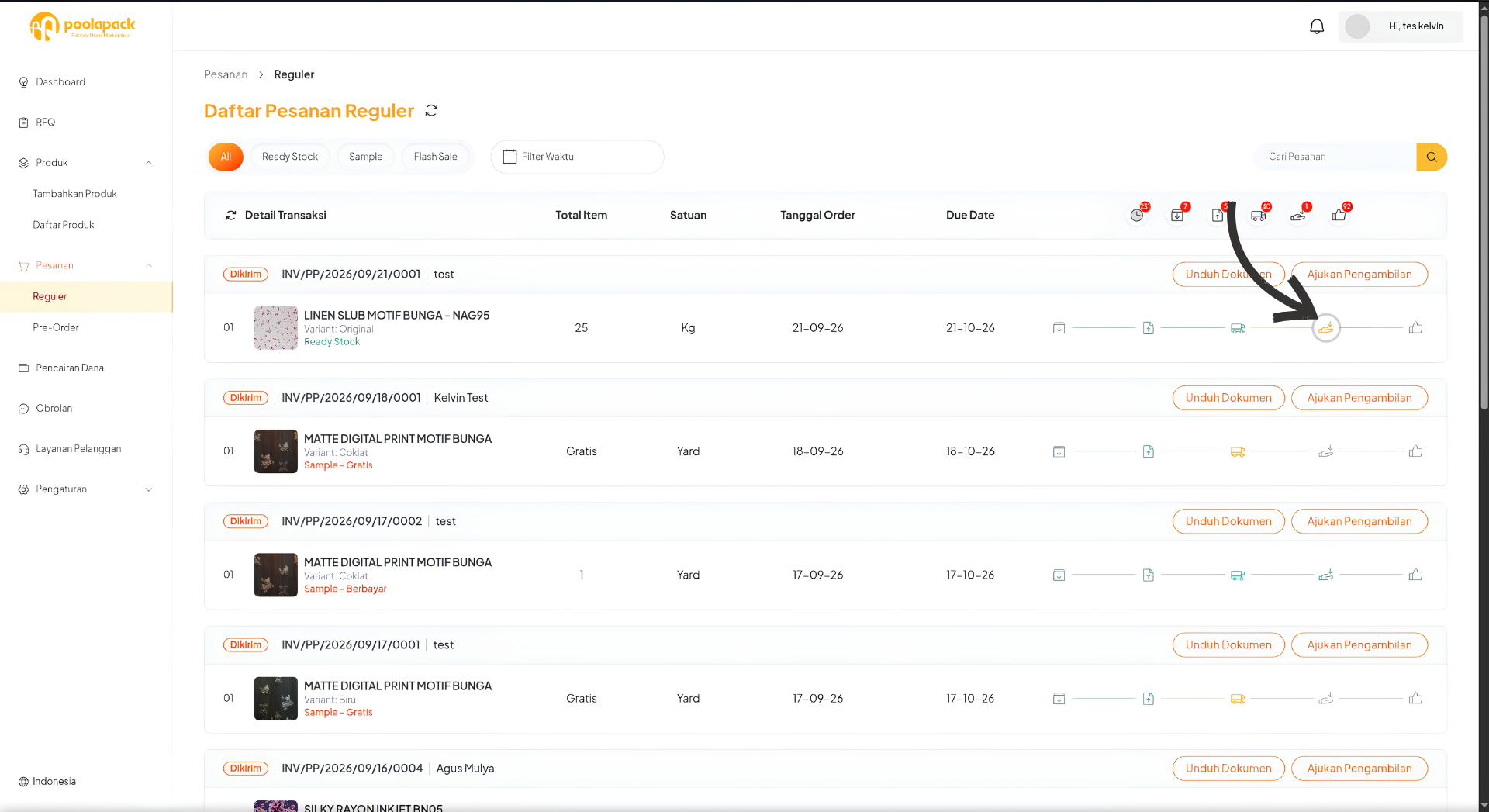
Setelah memilih Terima Pesanan, klik ikon proses berikutnya pada baris pesanan untuk melanjutkan ke tahap packing list.

Ikon proses berikutnya yang harus diklik pada daftar Pesanan Reguler Desktop Web

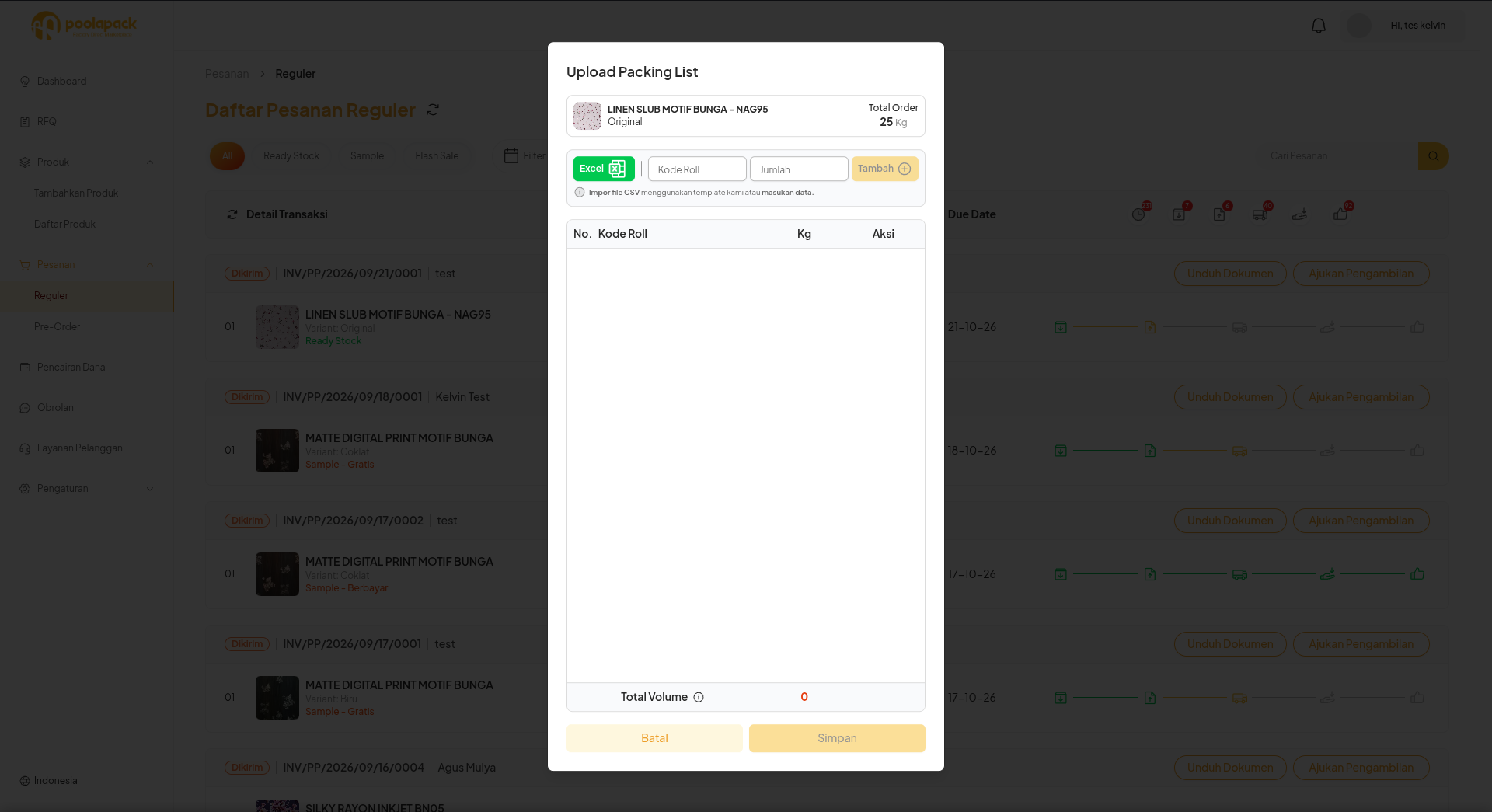
Setelah ikon tersebut diklik, sistem akan menampilkan popup Upload Packing List. Popup ini digunakan untuk mengisi atau mengunggah data packing list pesanan.

Popup Upload Packing List pada Pesanan Reguler Desktop Web
Catatan: Pengisian atau pengunggahan packing list merupakan tahap berikutnya. Pada tahap ini, cukup buka popup Upload Packing List terlebih dahulu.

3. Memilih Ekspedisi

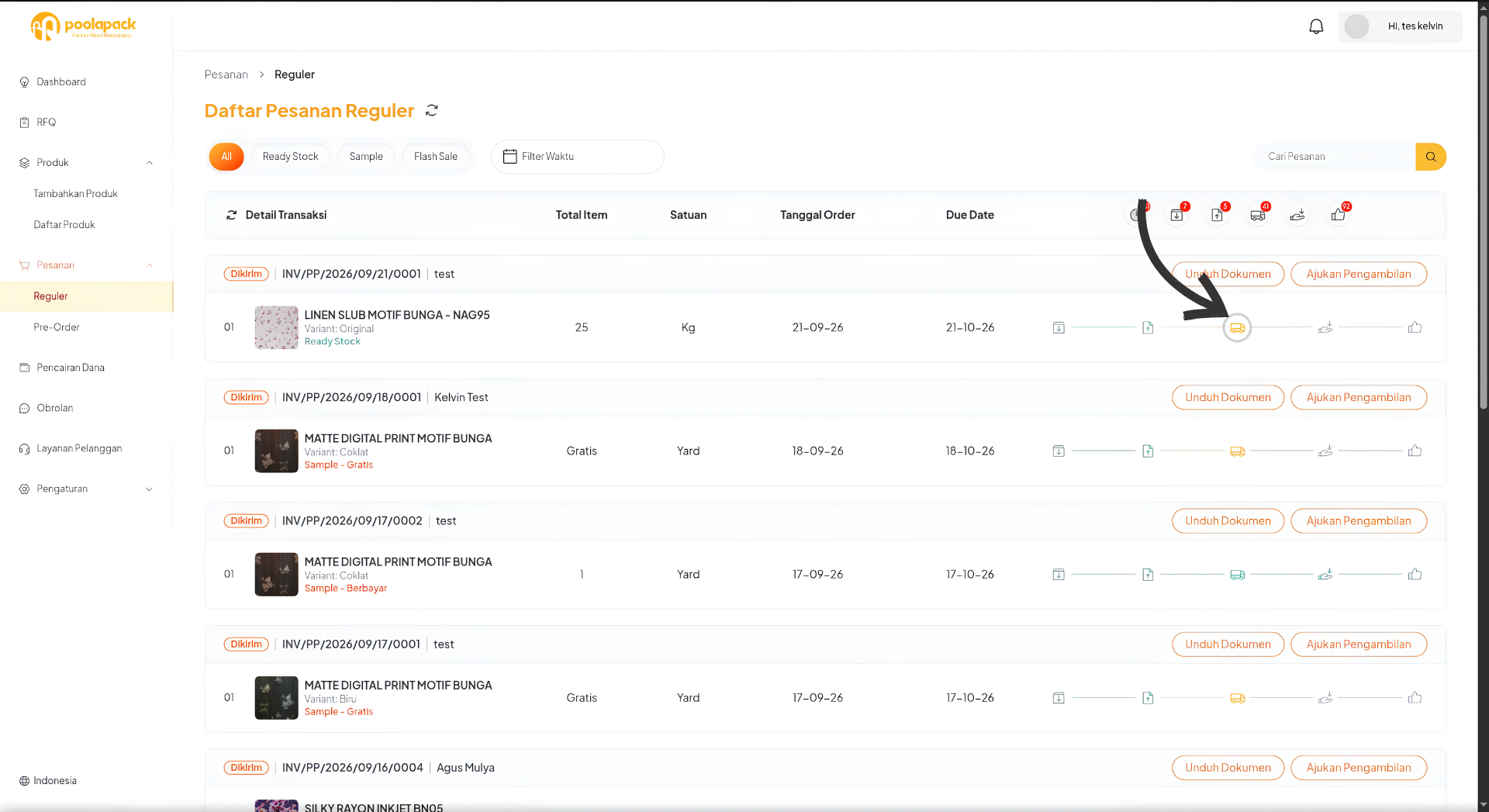
Setelah packing list selesai, lanjutkan ke proses pengiriman dengan mengklik ikon truck pada baris pesanan.

Ikon ekspedisi yang harus diklik pada daftar Pesanan Reguler Desktop Web

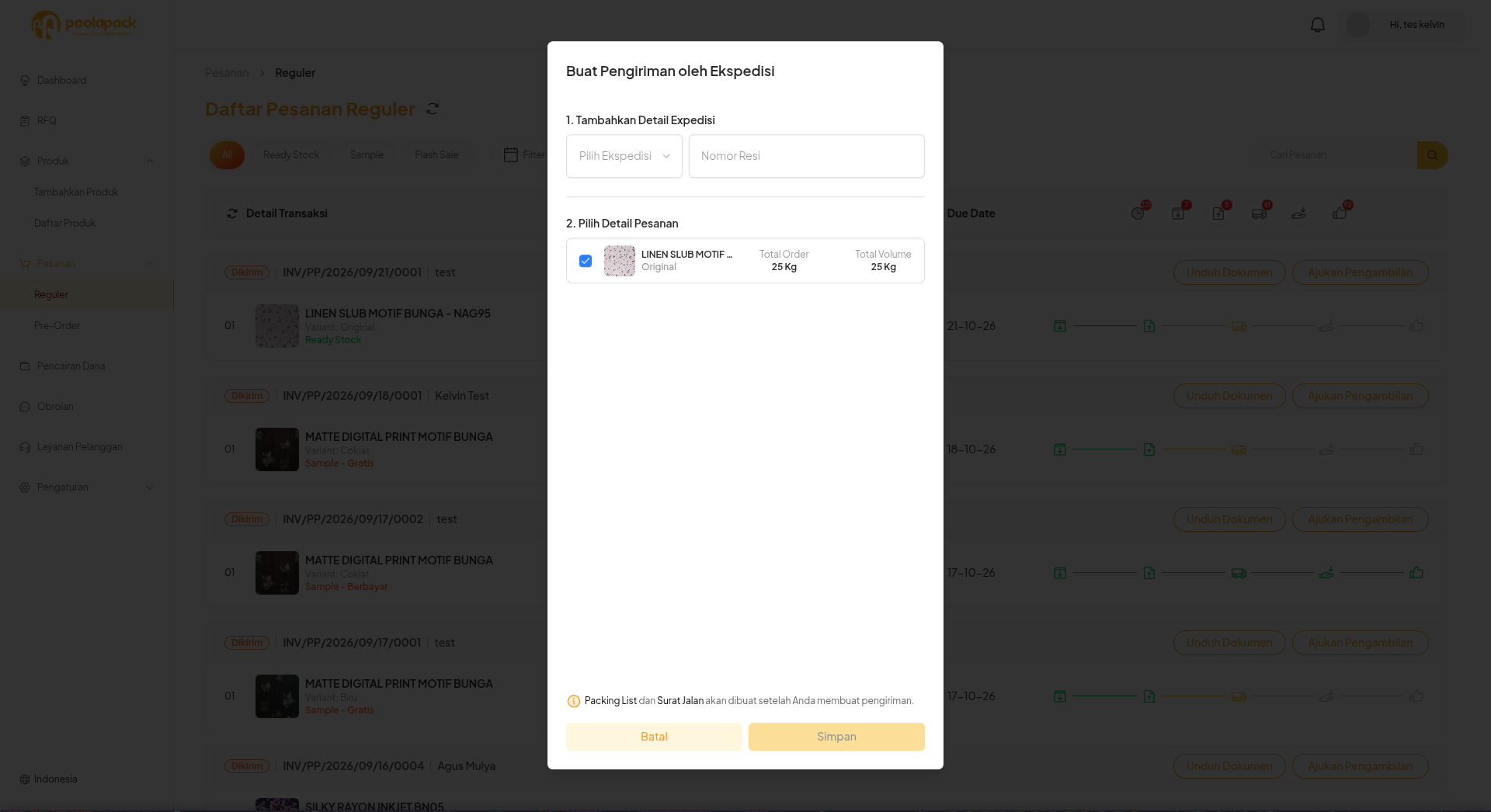
Popup Buat Pengiriman oleh Ekspedisi akan terbuka. Lengkapi data pengiriman berikut:

  1. Pada bagian Tambahkan Detail Ekspedisi, pilih ekspedisi pada kolom Pilih Ekspedisi.
  2. Isi Nomor Resi jika nomor resi sudah tersedia.
  3. Pada bagian Pilih Detail Pesanan, centang detail pesanan yang akan dikirim.
  4. Perhatikan informasi bahwa Packing List dan Surat Jalan akan dibuat setelah Anda membuat pengiriman.
Popup Buat Pengiriman oleh Ekspedisi pada Desktop Web dengan pilihan ekspedisi, nomor resi, dan detail pesanan

4. Proses Penerimaan Pesanan

Setelah pengiriman dibuat dan barang dikirim, ikon penerimaan pada baris pesanan menunjukkan proses konfirmasi penerimaan barang.

Ikon proses penerimaan pesanan pada daftar Pesanan Reguler Desktop Web
  1. Pooler atau pembeli menerima barang yang dikirim oleh Packer.
  2. Pooler melakukan konfirmasi bahwa pesanan sudah diterima melalui aplikasinya sendiri.
  3. Setelah konfirmasi penerimaan dilakukan oleh Pooler, proses pada sisi Packer akan berubah ke tahap berikutnya.

5. Proses Ulasan Pesanan

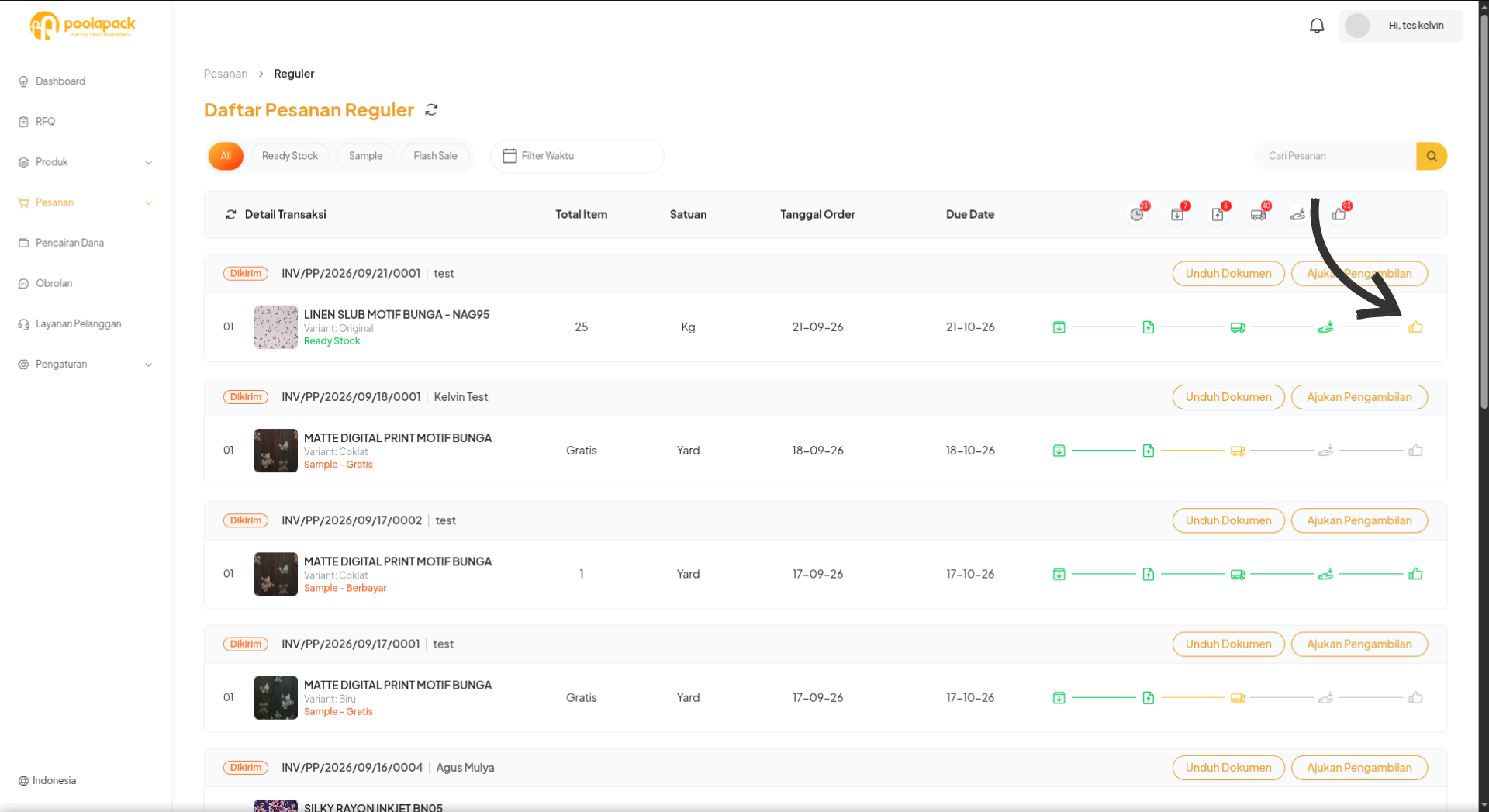
Setelah barang dikonfirmasi diterima, Pooler perlu memberikan ulasan terhadap produk yang diterima.

Ikon proses ulasan pesanan pada daftar Pesanan Reguler Desktop Web
  1. Pooler memberikan ulasan untuk produk melalui aplikasinya.
  2. Setelah ulasan dikirim, indikator proses ulasan pada sisi Packer berubah menjadi hijau.
  3. Status tersebut menandakan bahwa Packer dapat memberikan respons terhadap ulasan Pooler.
  4. Setelah tahap ulasan selesai, pesanan dianggap selesai dan produk telah diterima oleh Pooler.
Artikel Terkait

Poolapack Care

© PT Nan Darma Kanigara © 2026 | seluruh hak dilindungi

Layanan Pengaduan

Email: support@poolapack.com

Alamat: Jl Batununggal Indah Raya No. 369, Batununggal, Kec. Batununggal, Kota Bandung, Jawa Barat, 40266