Pesanan
6 menit baca

Cara Mengelola Pesanan Pre-Order bagi Packer

Terakhir diperbarui: 22 September 2026

Panduan ini menjelaskan cara Packer mengelola pesanan Pre-Order melalui Packer Center di browser smartphone, mulai dari menerima pesanan, memantau pembayaran DP dan termin, hingga menunggu konfirmasi penerimaan dari Pooler.

1. Membuka Pesanan Pre-Order

  1. Login ke akun Packer, lalu buka Packer Center.
  2. Ketuk ikon menu (tiga garis) di pojok kiri atas.
  3. Pilih menu Pesanan, lalu ketuk Pre-Order.
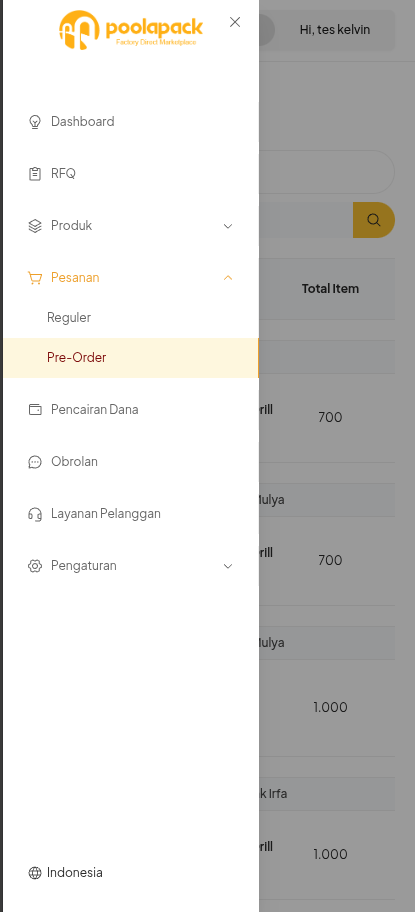
Menu Packer Center Mobile Web dengan pilihan Pesanan Pre-Order

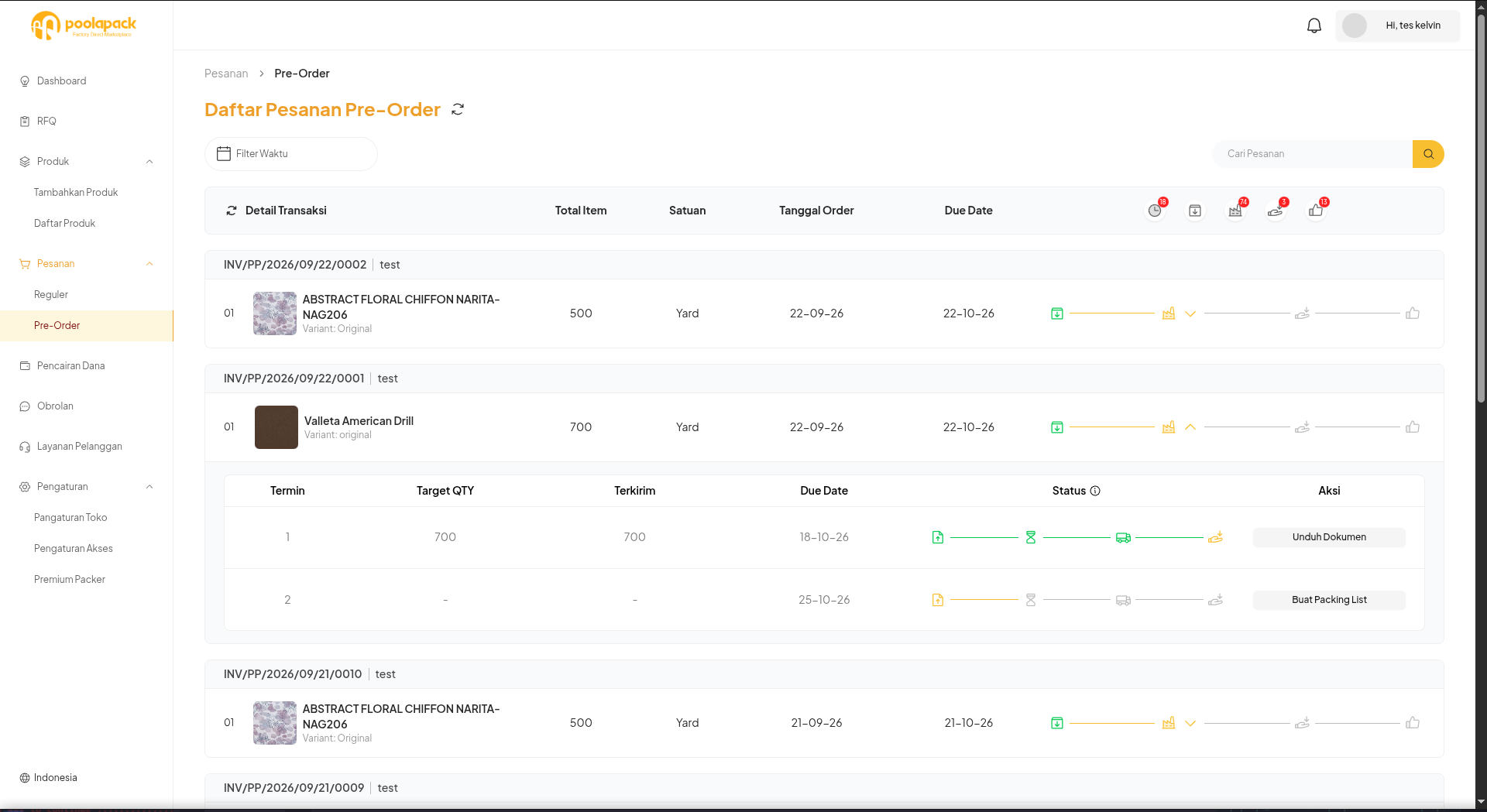
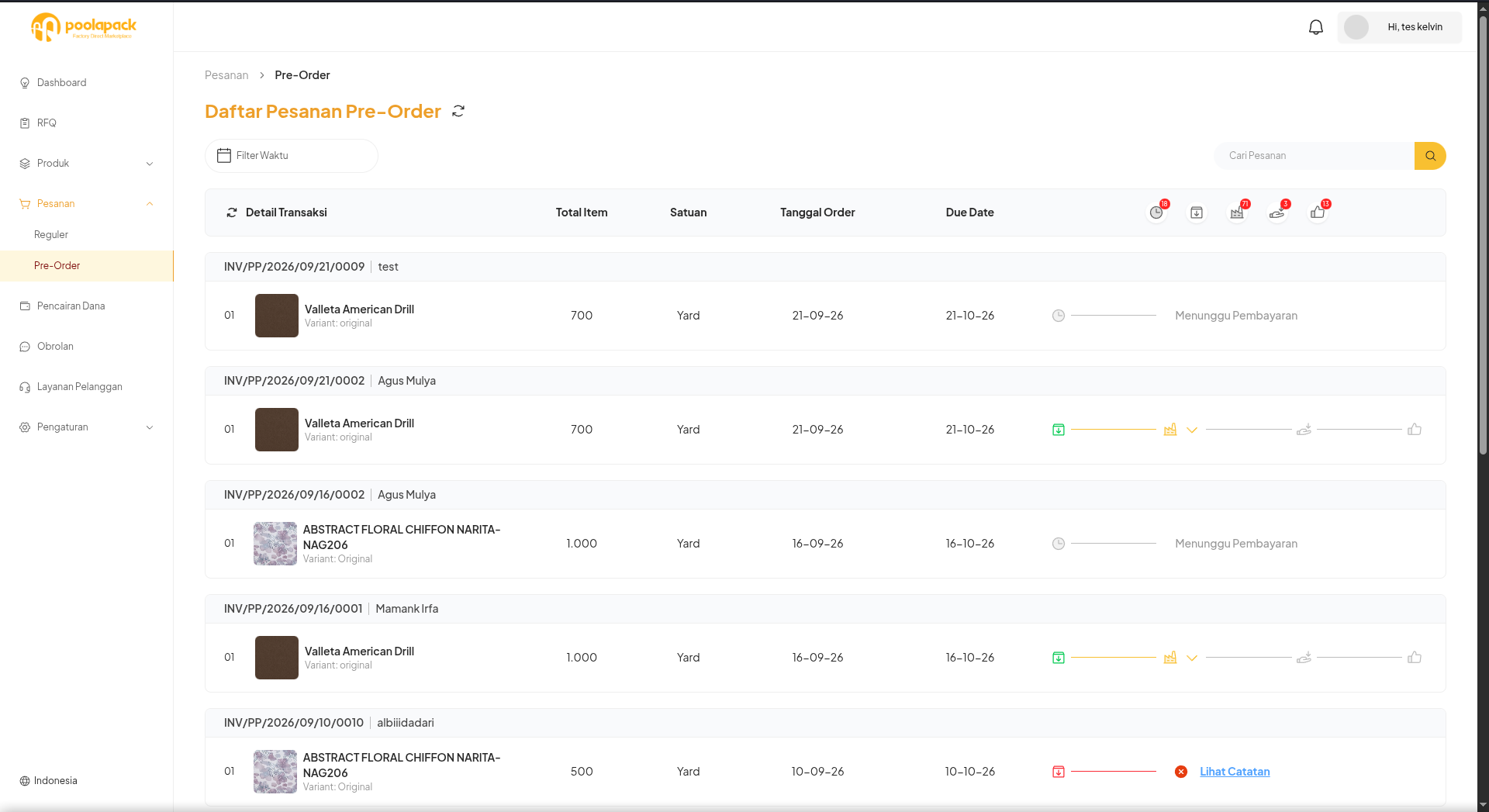
Halaman Daftar Pesanan Pre-Order menampilkan pesanan PO beserta total item, satuan, tanggal order, due date, status, dan aksi yang tersedia.

2. Menerima atau Menolak Pesanan

Pada baris pesanan yang ingin diproses, ketuk ikon tindakan pada alur status pesanan.

  1. Pilih Terima Pesanan jika pesanan dapat diproses oleh Packer.
  2. Pilih Tolak Pesanan jika pesanan tidak dapat dipenuhi.
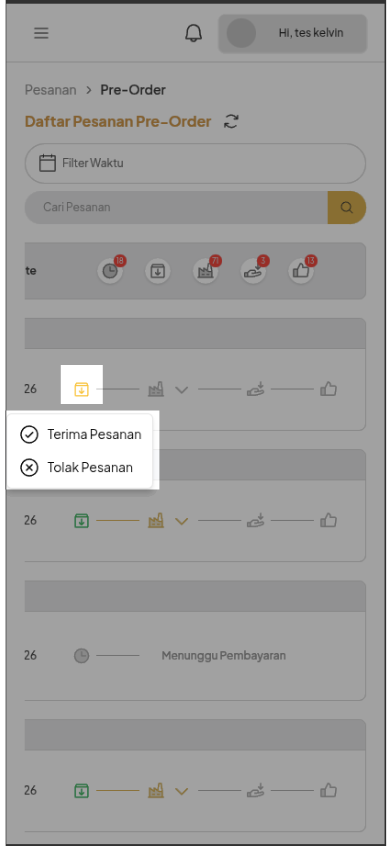
Menu tindakan Terima Pesanan dan Tolak Pesanan pada daftar Pre-Order Mobile Web
Setelah memilih Terima Pesanan, proses setiap term sesuai statusnya. Jangan membuat pengiriman sebelum pembayaran dan persiapan term selesai.

3. Membuat Packing List

Pada term yang sudah tersedia untuk diproses, buka detail alur pesanan. Pada bagian Aksi, ketuk Buat Packing List.
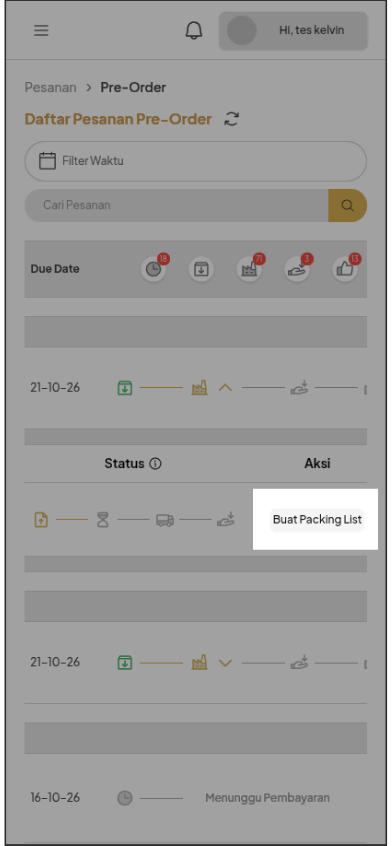
Tombol Buat Packing List pada detail pesanan Pre-Order Mobile Web

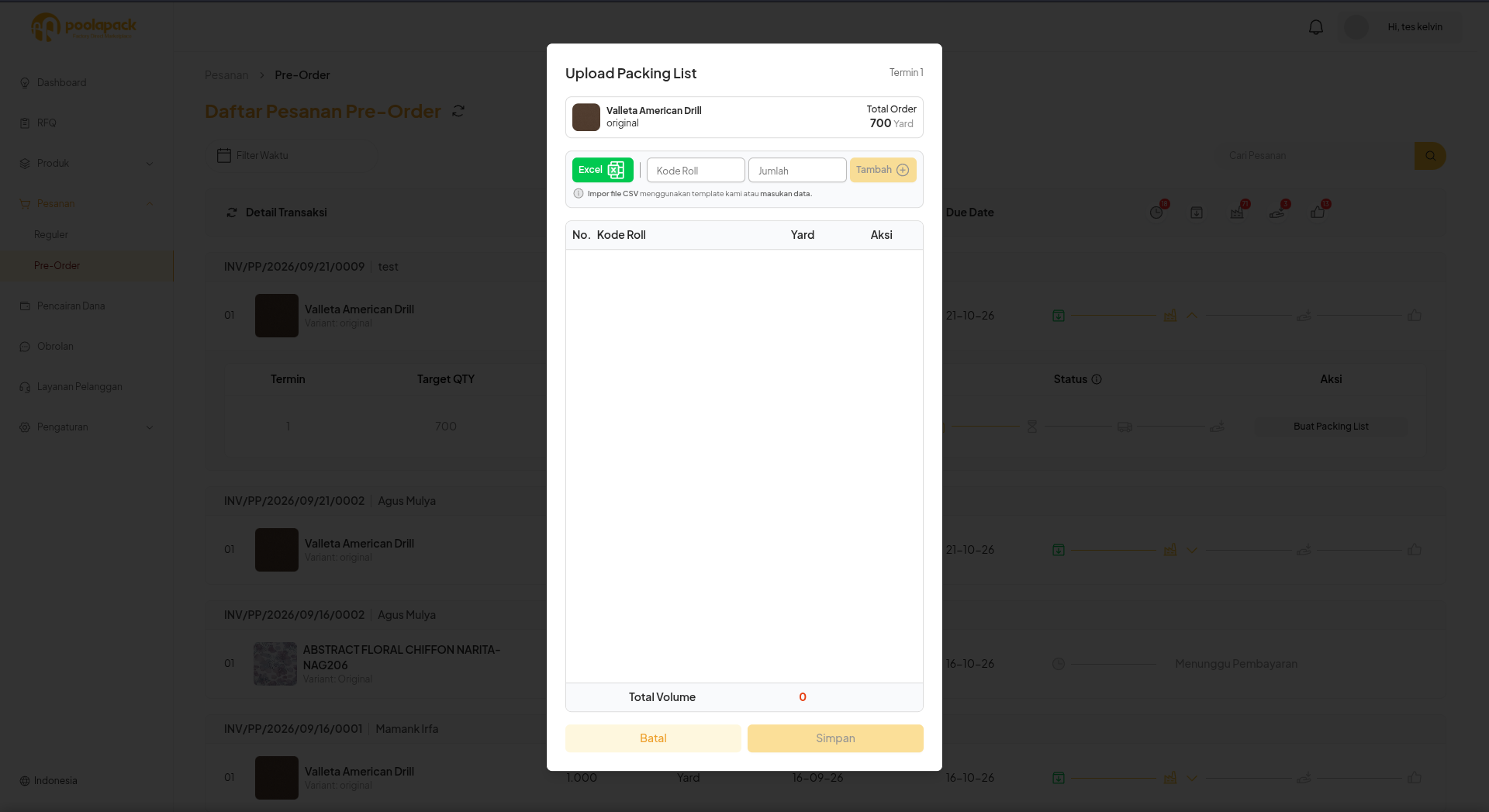
Pada popup Upload Packing List, masukkan data roll yang akan dikirim:

  1. Gunakan tombol Excel untuk mengimpor data menggunakan template CSV, atau isi Kode Roll dan Jumlah secara manual.
  2. Ketuk Tambah untuk memasukkan data ke daftar.
  3. Periksa Total Volume. Setelah data roll ditambahkan dan lengkap, ketuk Simpan.
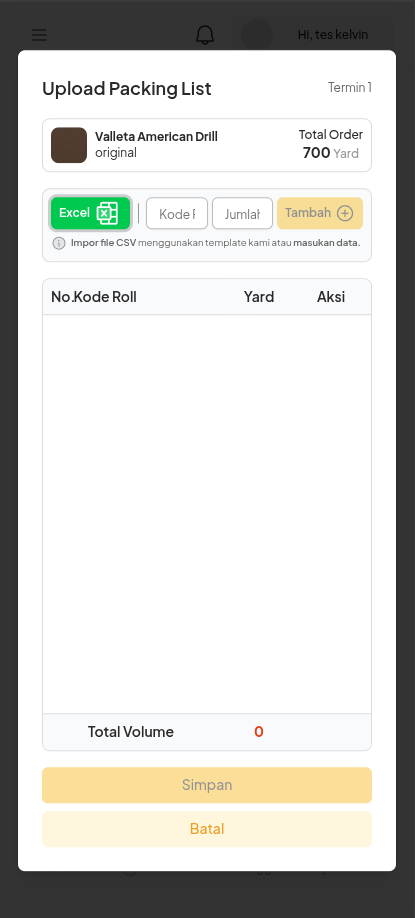
Popup Upload Packing List Pre-Order pada Mobile Web
Pada tampilan awal, Total Volume masih 0 dan tombol Simpan belum aktif. Tambahkan data roll terlebih dahulu, lalu pastikan kode roll dan jumlahnya sesuai barang yang akan dikirim.

4. Memahami DP dan Termin Pembayaran

Pesanan Pre-Order menggunakan pembayaran bertahap:

  1. DP (Down Payment): Pooler membayar uang muka terlebih dahulu untuk mengonfirmasi pesanan dan memulai proses produksi.
  2. Pelunasan: Setelah produksi berjalan atau selesai, sisa pembayaran dilakukan sesuai termin yang tersedia.

Pelunasan dapat dilakukan dalam satu kali pembayaran atau beberapa termin, tergantung kesepakatan dan kondisi Pooler maupun Packer.

  • Jika pesanan menggunakan 2 termin, pelunasan dilakukan bertahap: pembayaran termin 1, kemudian pembayaran termin 2.
  • Jika produksi Packer belum menghasilkan seluruh jumlah pesanan sekaligus, kuantitas dapat dibagi ke beberapa termin. Contohnya, jika pesanan awalnya direncanakan 1 termin tetapi produksi baru menghasilkan sebagian kuantitas, hasil yang sudah siap dapat dimasukkan ke termin 1 dan sisanya ke termin 2.

Periksa kolom Term, Target QTY, Terkirim, Due Date, dan Status pada detail pesanan. Jika status masih menunggu Pooler membayar termin, tunggu pembayaran tersebut sebelum melanjutkan proses pada termin terkait.
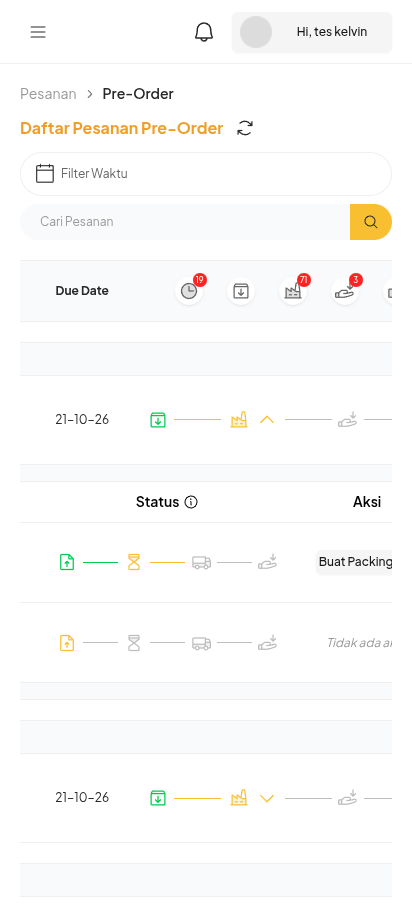
Detail termin pesanan Pre-Order Mobile Web saat menunggu Pooler membayar termin
Jumlah termin tidak selalu sama dengan rencana awal Pooler. Packer dapat membagi termin berdasarkan jumlah produk yang benar-benar selesai diproduksi dan siap diproses.

5. Membuat Pengiriman

Setelah Packing List tersimpan dan pembayaran termin terkonfirmasi, buka detail alur pesanan yang sudah siap dikirim. Status setiap term dapat berbeda karena pembayaran dan kesiapan produksi bisa berlangsung bertahap.

  1. Pada term yang siap dikirim, ketuk ikon untuk membuka detail aksi pesanan.
  2. Ketuk Buat Pengiriman. Pilihan Lihat Packing List dapat digunakan untuk memeriksa data yang sudah dibuat.
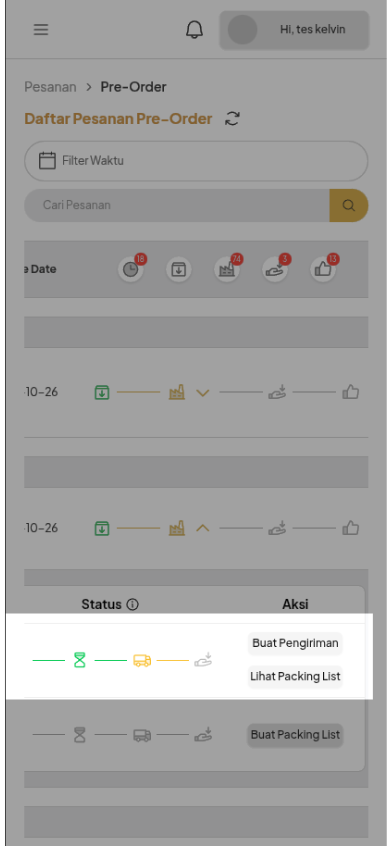
Menu aksi Buat Pengiriman dan Lihat Packing List pada Mobile Web

Pada popup Buat Pengiriman oleh Ekspedisi:

  1. Pilih ekspedisi pada kolom Pilih Ekspedisi.
  2. Isi Nomor Resi jika sudah tersedia.
  3. Lengkapi field wajib, periksa kembali ekspedisi dan nomor resi, lalu ketuk Simpan.
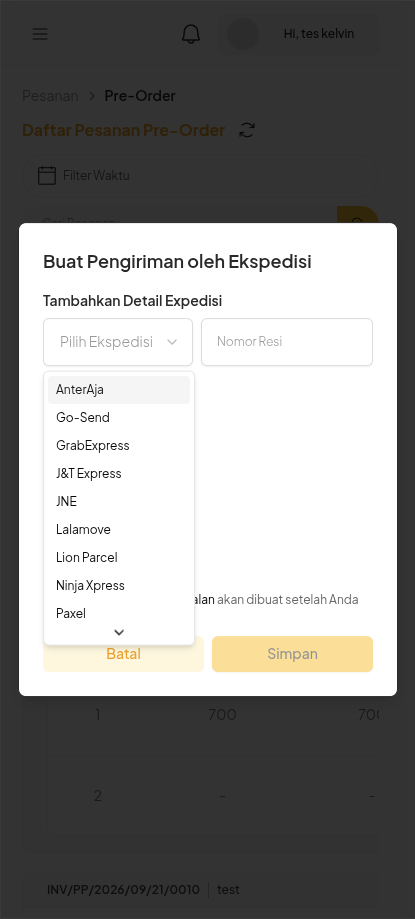
Popup Buat Pengiriman oleh Ekspedisi pada Mobile Web
Pada screenshot, daftar ekspedisi sedang terbuka dan tombol Simpan masih nonaktif karena data pengiriman belum lengkap. Pilih ekspedisi dan lengkapi field wajib terlebih dahulu.

6. Menunggu Konfirmasi Penerimaan Pooler

Setelah pengiriman dibuat dan barang dikirim, proses belum selesai. Packer perlu menunggu Pooler mengonfirmasi bahwa barang sudah diterima melalui aplikasi Pooler.

  1. Pooler menerima barang yang dikirim oleh Packer.
  2. Pooler membuka pesanan di aplikasi Pooler, lalu menekan tombol konfirmasi bahwa pesanan sudah diterima.
  3. Selama Pooler belum melakukan konfirmasi, status penerimaan pada alur pesanan masih berwarna kuning.
  4. Setelah Pooler menekan konfirmasi penerimaan, status tersebut berubah menjadi hijau sebagai tanda bahwa barang sudah dikonfirmasi diterima.
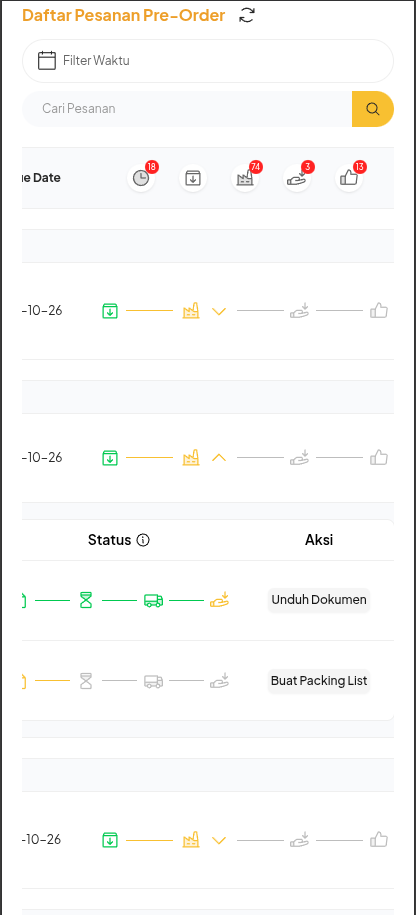
Status penerimaan pesanan Pre-Order Mobile Web setelah proses pengiriman
Tombol Unduh Dokumen pada bagian Aksi digunakan untuk mengunduh dokumen yang tersedia. Tombol tersebut bukan tanda bahwa Pooler sudah mengonfirmasi penerimaan; konfirmasi selesai setelah Pooler menekan tombol penerimaan di aplikasinya.

Jika pesanan memiliki lebih dari satu termin, setiap termin dapat memiliki status yang berbeda. Termin berikutnya dapat tetap menampilkan tombol Buat Packing List sampai siap diproses.
Panduan ini menjelaskan cara Packer mengelola pesanan Pre-Order melalui Packer Center di komputer atau laptop, mulai dari menerima pesanan, memantau pembayaran DP dan termin, hingga menunggu konfirmasi penerimaan dari Pooler.

1. Membuka Pesanan Pre-Order

  1. Login ke akun Packer, lalu buka Packer Center.
  2. Pada menu di sebelah kiri, pilih Pesanan.
  3. Pilih halaman Pre-Order untuk menampilkan daftar pesanan PO.
Halaman Daftar Pesanan Pre-Order pada Desktop Web

Halaman Daftar Pesanan Pre-Order menampilkan pesanan PO beserta total item, satuan, tanggal order, due date, status, dan aksi yang tersedia.

2. Menerima atau Menolak Pesanan

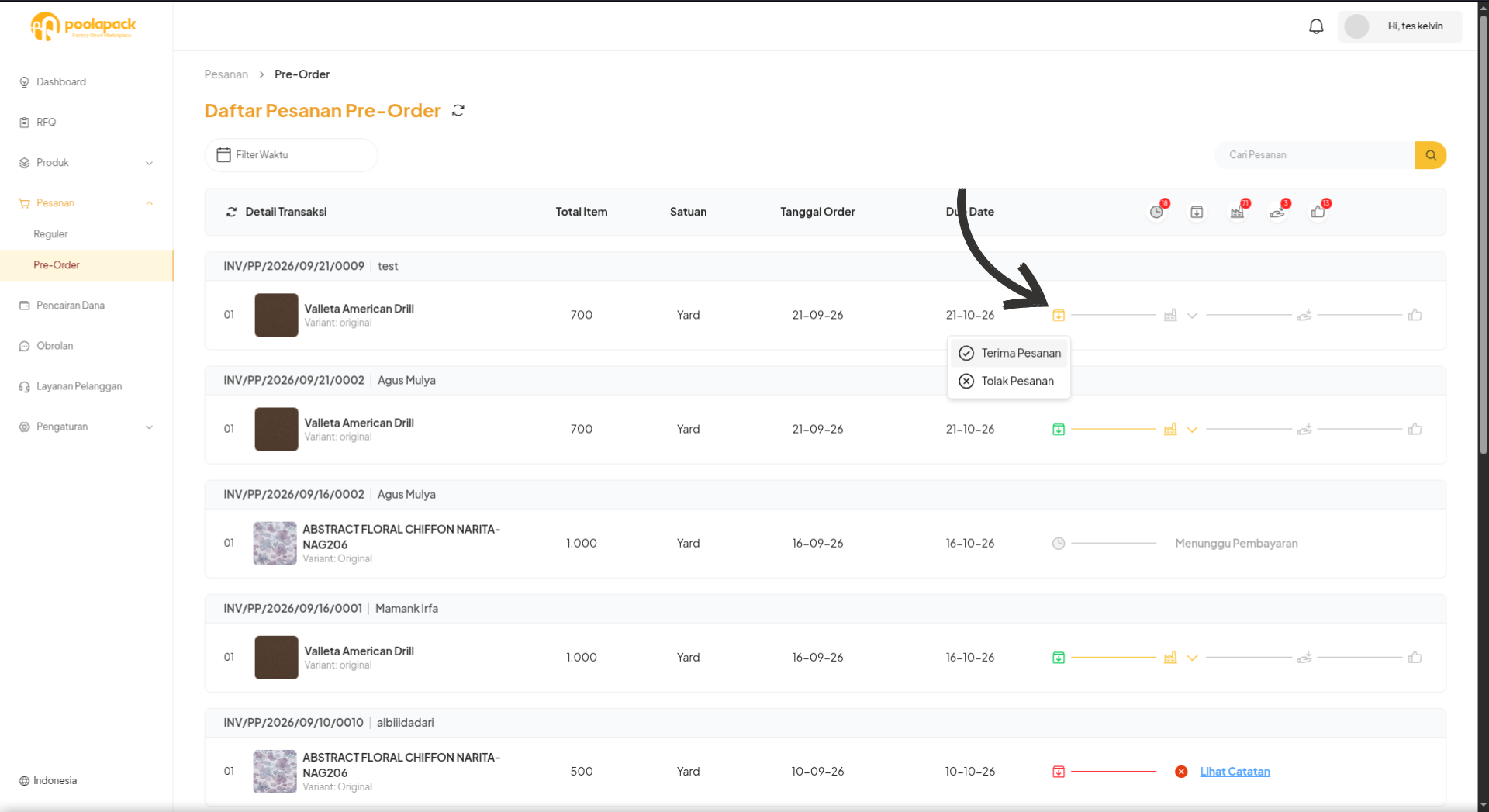
Pada baris pesanan yang ingin diproses, klik ikon tindakan pada alur status pesanan.

  1. Pilih Terima Pesanan jika pesanan dapat diproses oleh Packer.
  2. Pilih Tolak Pesanan jika pesanan tidak dapat dipenuhi.
Menu tindakan Terima Pesanan dan Tolak Pesanan pada daftar Pre-Order Desktop Web
Setelah memilih Terima Pesanan, proses setiap term sesuai statusnya. Jangan membuat pengiriman sebelum pembayaran dan persiapan term selesai.

3. Membuat Packing List

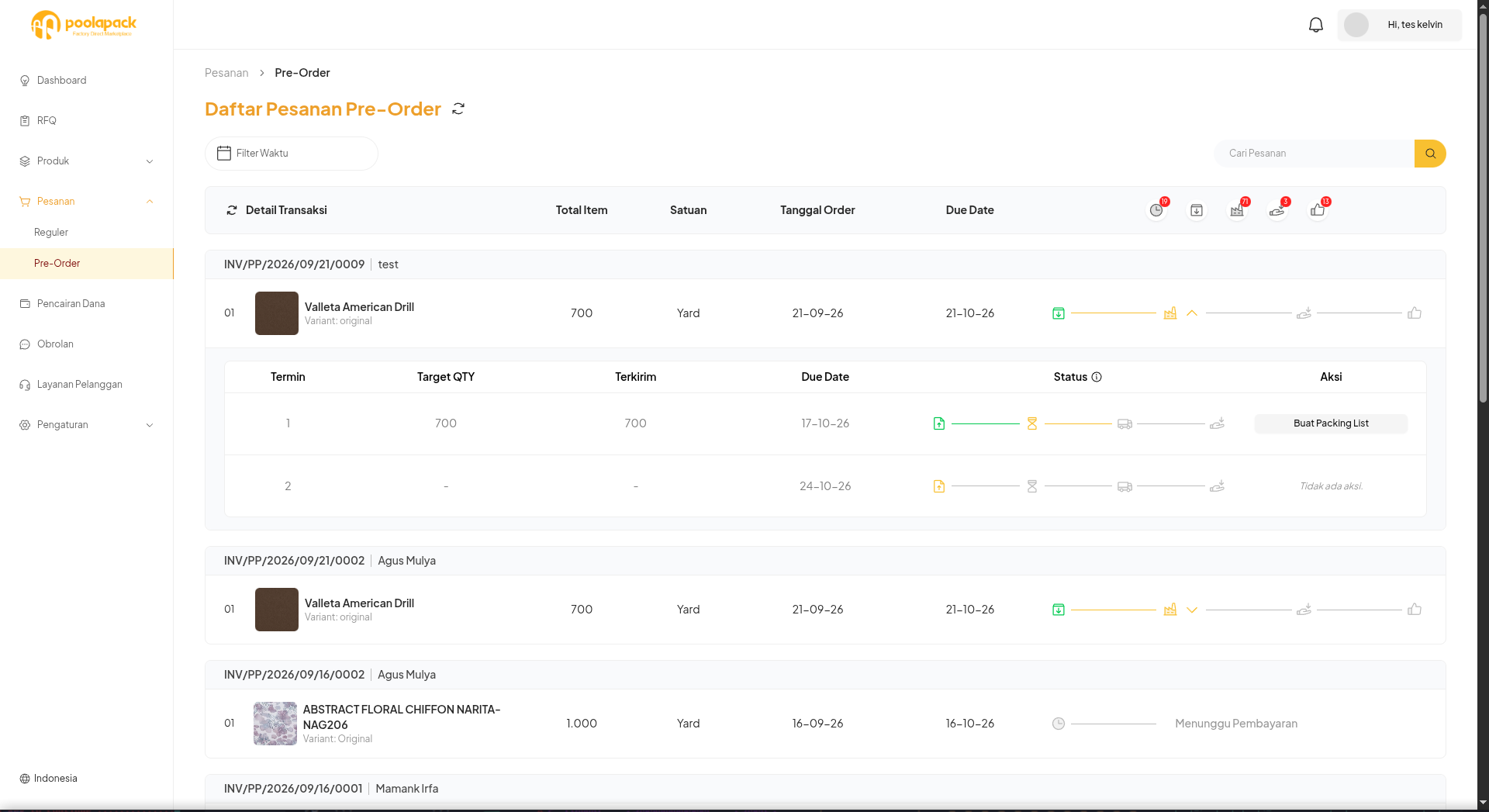
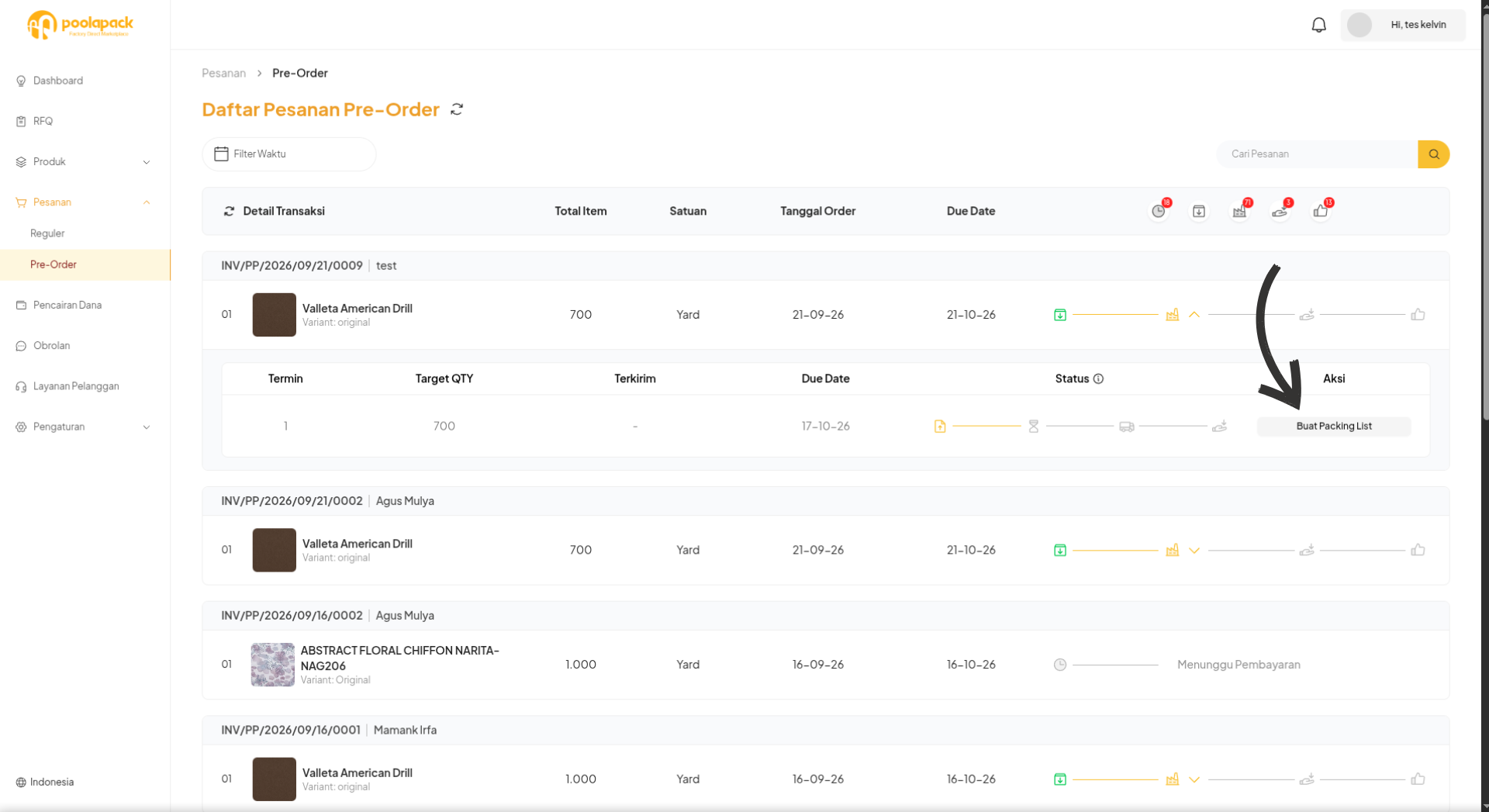
Pada term yang sudah tersedia untuk diproses, buka detail alur pesanan. Pada bagian Aksi, klik Buat Packing List.

Tombol Buat Packing List pada detail pesanan Pre-Order Desktop Web

Pada popup Upload Packing List, masukkan data roll yang akan dikirim:

  1. Gunakan tombol Excel untuk mengimpor data menggunakan template CSV, atau isi Kode Roll dan Jumlah secara manual.
  2. Klik Tambah untuk memasukkan data ke daftar.
  3. Periksa Total Volume. Setelah data roll ditambahkan dan lengkap, klik Simpan.
Popup Upload Packing List Pre-Order pada Desktop Web
Pada tampilan awal, Total Volume masih 0 dan tombol Simpan belum aktif. Tambahkan data roll terlebih dahulu, lalu pastikan kode roll dan jumlahnya sesuai barang yang akan dikirim.

4. Memahami DP dan Termin Pembayaran

Pesanan Pre-Order menggunakan pembayaran bertahap:

  1. DP (Down Payment): Pooler membayar uang muka terlebih dahulu untuk mengonfirmasi pesanan dan memulai proses produksi.
  2. Pelunasan: Setelah produksi berjalan atau selesai, sisa pembayaran dilakukan sesuai termin yang tersedia.

Pelunasan dapat dilakukan dalam satu kali pembayaran atau beberapa termin, tergantung kesepakatan dan kondisi Pooler maupun Packer.

  • Jika pesanan menggunakan 2 termin, pelunasan dilakukan bertahap: pembayaran termin 1, kemudian pembayaran termin 2.
  • Jika produksi Packer belum menghasilkan seluruh jumlah pesanan sekaligus, kuantitas dapat dibagi ke beberapa termin. Contohnya, jika pesanan awalnya direncanakan 1 termin tetapi produksi baru menghasilkan sebagian kuantitas, hasil yang sudah siap dapat dimasukkan ke termin 1 dan sisanya ke termin 2.

Periksa kolom Term, Target QTY, Terkirim, Due Date, dan Status pada detail pesanan. Jika status masih menunggu Pooler membayar termin, tunggu pembayaran tersebut sebelum melanjutkan proses pada termin terkait.

Detail termin pesanan Pre-Order Desktop Web saat menunggu Pooler membayar termin
Jumlah termin tidak selalu sama dengan rencana awal Pooler. Packer dapat membagi termin berdasarkan jumlah produk yang benar-benar selesai diproduksi dan siap diproses.

5. Membuat Pengiriman

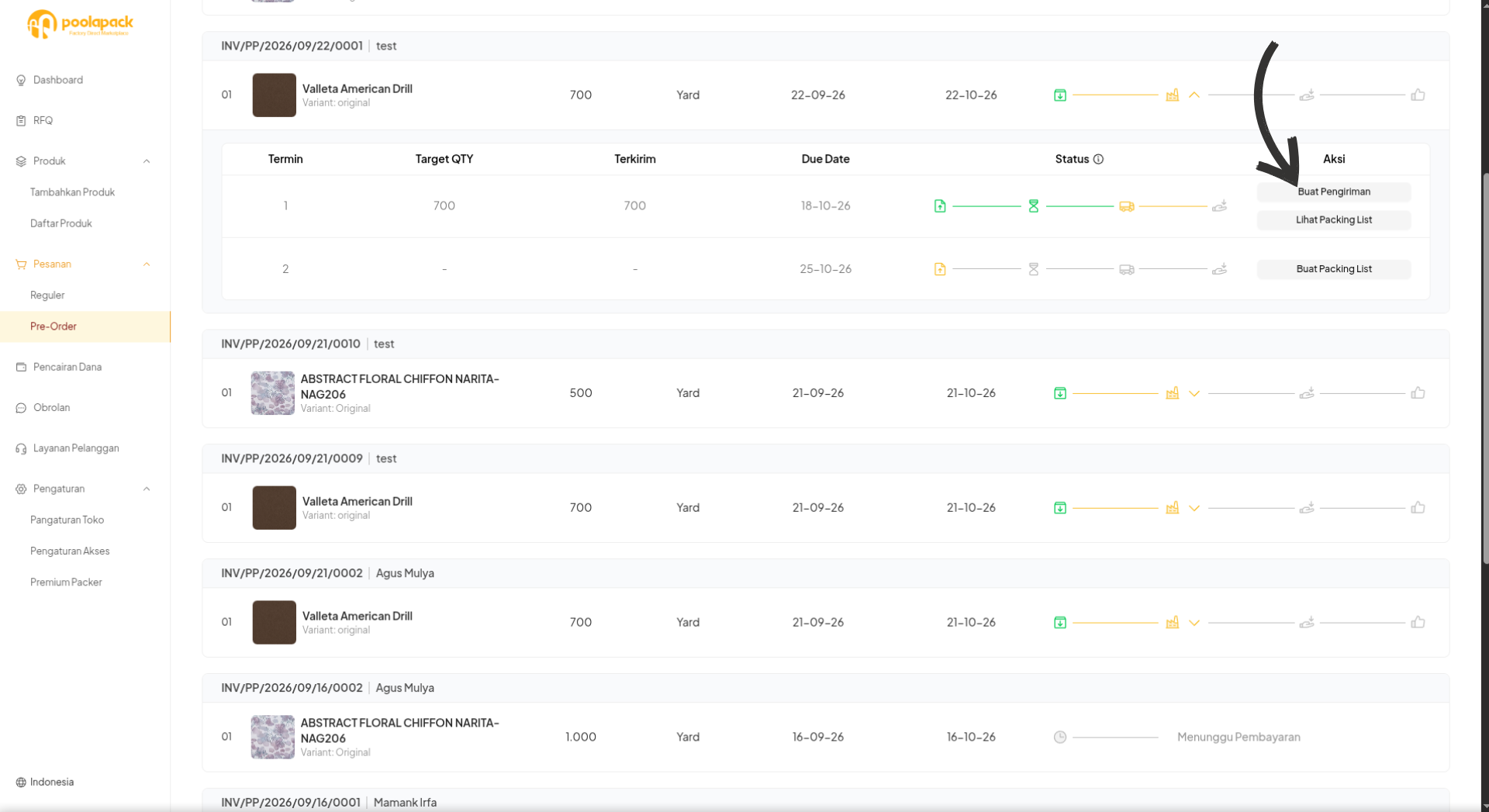
Setelah Packing List tersimpan dan pembayaran termin terkonfirmasi, buka detail alur pesanan yang sudah siap dikirim. Status setiap term dapat berbeda karena pembayaran dan kesiapan produksi bisa berlangsung bertahap.

  1. Pada term yang siap dikirim, klik ikon untuk membuka detail aksi pesanan.
  2. Klik Buat Pengiriman. Pilihan Lihat Packing List dapat digunakan untuk memeriksa data yang sudah dibuat.
Menu aksi Buat Pengiriman dan Lihat Packing List pada Desktop Web

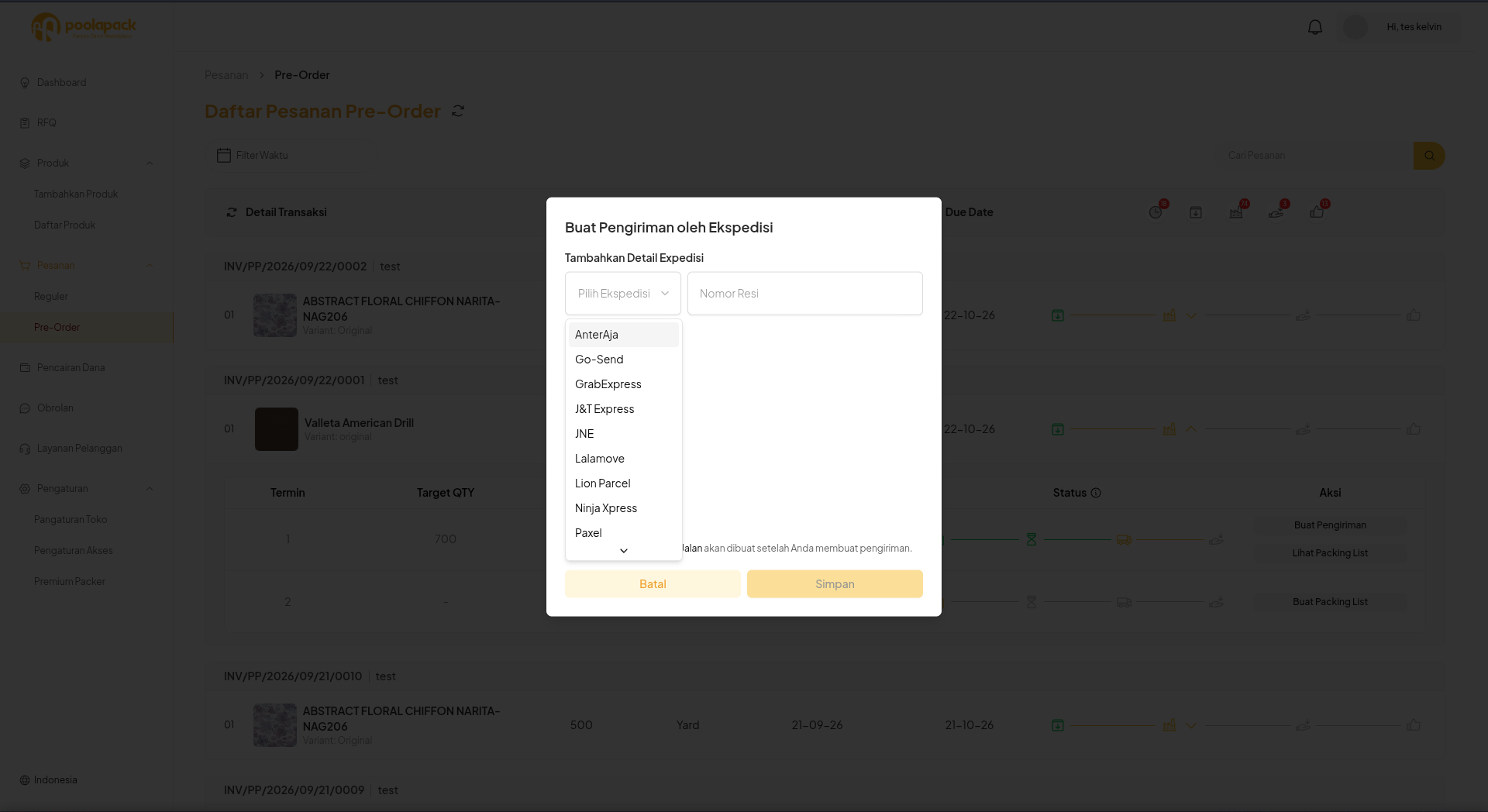
Pada popup Buat Pengiriman oleh Ekspedisi:

  1. Pilih ekspedisi pada kolom Pilih Ekspedisi.
  2. Isi Nomor Resi jika sudah tersedia.
  3. Lengkapi field wajib, periksa kembali ekspedisi dan nomor resi, lalu klik Simpan.
Popup Buat Pengiriman oleh Ekspedisi pada Desktop Web
Pada screenshot, daftar ekspedisi sedang terbuka dan tombol Simpan masih nonaktif karena data pengiriman belum lengkap. Pilih ekspedisi dan lengkapi field wajib terlebih dahulu.

6. Menunggu Konfirmasi Penerimaan Pooler

Setelah pengiriman dibuat dan barang dikirim, proses belum selesai. Packer perlu menunggu Pooler mengonfirmasi bahwa barang sudah diterima melalui aplikasi Pooler.

  1. Pooler menerima barang yang dikirim oleh Packer.
  2. Pooler membuka pesanan di aplikasi Pooler, lalu menekan tombol konfirmasi bahwa pesanan sudah diterima.
  3. Selama Pooler belum melakukan konfirmasi, status penerimaan pada alur pesanan masih berwarna kuning.
  4. Setelah Pooler menekan konfirmasi penerimaan, status tersebut berubah menjadi hijau sebagai tanda bahwa barang sudah dikonfirmasi diterima.
Status penerimaan pesanan Pre-Order Desktop Web setelah proses pengiriman
Tombol Unduh Dokumen pada bagian Aksi digunakan untuk mengunduh dokumen yang tersedia. Tombol tersebut bukan tanda bahwa Pooler sudah mengonfirmasi penerimaan; konfirmasi selesai setelah Pooler menekan tombol penerimaan di aplikasinya.

Jika pesanan memiliki lebih dari satu termin, setiap termin dapat memiliki status yang berbeda. Termin berikutnya dapat tetap menampilkan tombol Buat Packing List sampai siap diproses.
Artikel Terkait

Poolapack Care

© PT Nan Darma Kanigara © 2026 | seluruh hak dilindungi

Layanan Pengaduan

Email: support@poolapack.com

Alamat: Jl Batununggal Indah Raya No. 369, Batununggal, Kec. Batununggal, Kota Bandung, Jawa Barat, 40266