Pesanan
4 menit baca

Cara Menghentikan Produk yang Aktif di Packer Center

Terakhir diperbarui: 18 September 2026

Gunakan panduan ini untuk menghentikan post produk yang sedang aktif melalui Packer Center di browser smartphone. Produk tidak dihapus; posting hanya dihentikan agar tidak lagi ditayangkan kepada Pooler.

1. Buka Daftar Produk

  1. Login ke akun Packer, lalu buka Packer Center.
  2. Ketuk ikon menu (tiga garis) di pojok kiri atas.
  3. Pilih menu Produk, lalu ketuk Daftar Produk.
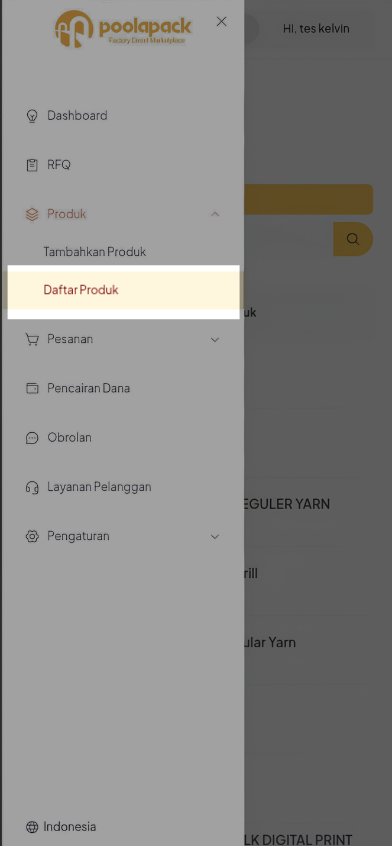
Menu Packer Center Mobile Web dengan pilihan Produk dan Daftar Produk

2. Pilih Kelola Post

Di halaman List Produk, cari produk yang ingin dihentikan.

  1. Jika tabel melebar, geser tabel secara horizontal ke kiri atau kanan sampai kolom Aksi dan ikon tiga titik terlihat.
  2. Ketuk ikon tiga titik pada baris produk yang statusnya Aktif.
Khusus tampilan mobile: kolom Aksi berada di sisi kanan tabel. Geser tabel terlebih dahulu untuk menemukan ikon tiga titik pada produk yang dituju.
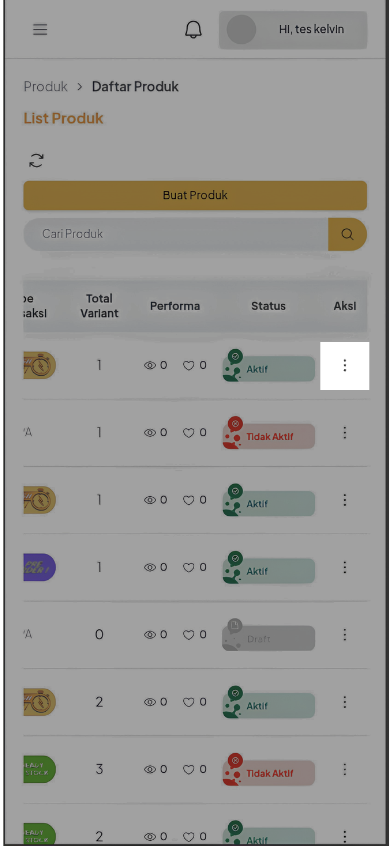
Daftar produk Mobile Web dengan kolom Aksi dan ikon tiga titik
  1. Pada menu yang muncul, ketuk Kelola Post.
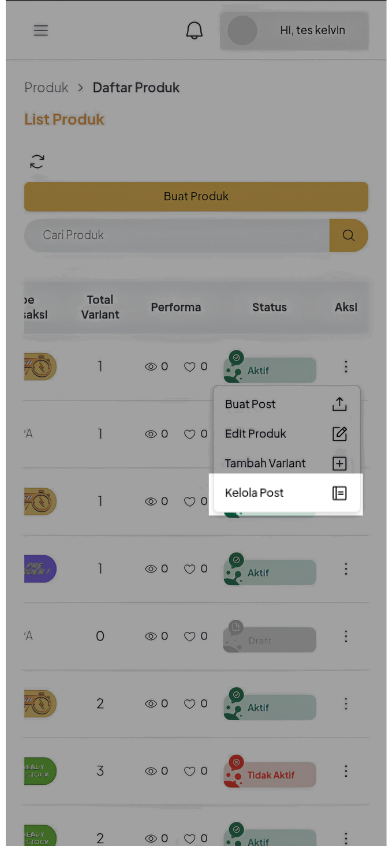
Menu aksi produk Mobile Web dengan pilihan Kelola Post

3. Pilih Hentikan

Halaman posting produk akan menampilkan daftar post dan statusnya.

  1. Pastikan post yang dipilih berstatus Aktif.
  2. Geser tabel bila perlu, lalu ketuk tombol Hentikan pada kolom Aksi.
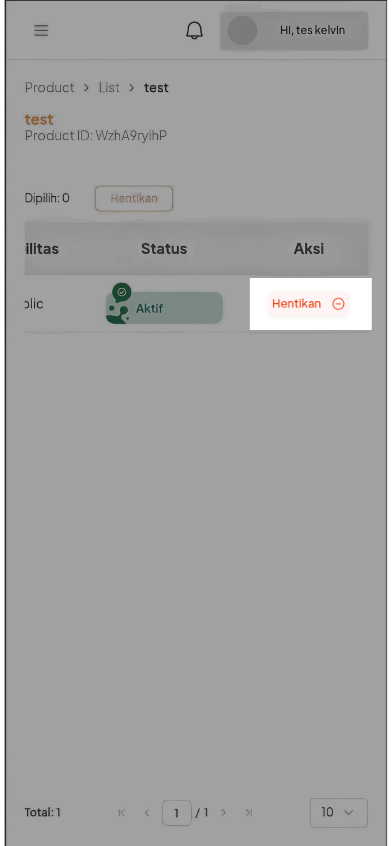
Daftar post produk Mobile Web dengan tombol Hentikan pada kolom Aksi

4. Konfirmasi Penghentian Produk

Modal konfirmasi Hentikan Post Produk akan muncul.

  1. Periksa kembali produk yang akan dihentikan.
  2. Ketuk tombol merah Hentikan untuk mengonfirmasi.
  3. Jika belum yakin, ketuk Kembali untuk membatalkan.
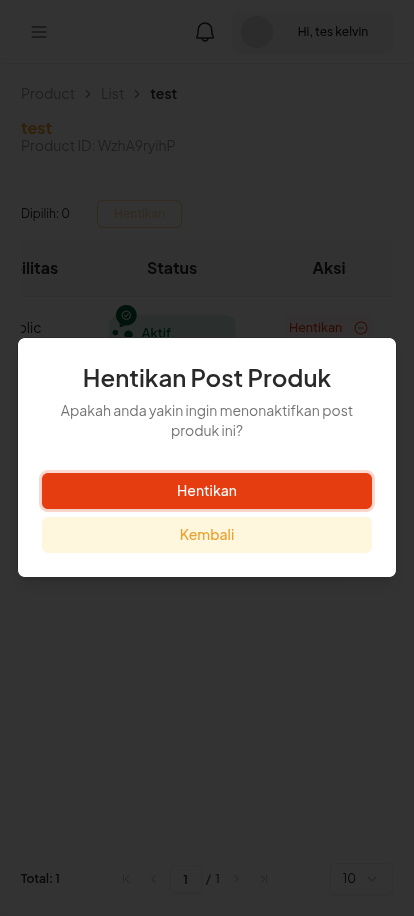
Modal konfirmasi Hentikan Post Produk pada Mobile Web
Setelah dikonfirmasi, post produk tidak lagi aktif atau ditayangkan. Pastikan Anda memilih produk dan post yang benar sebelum menekan tombol Hentikan.
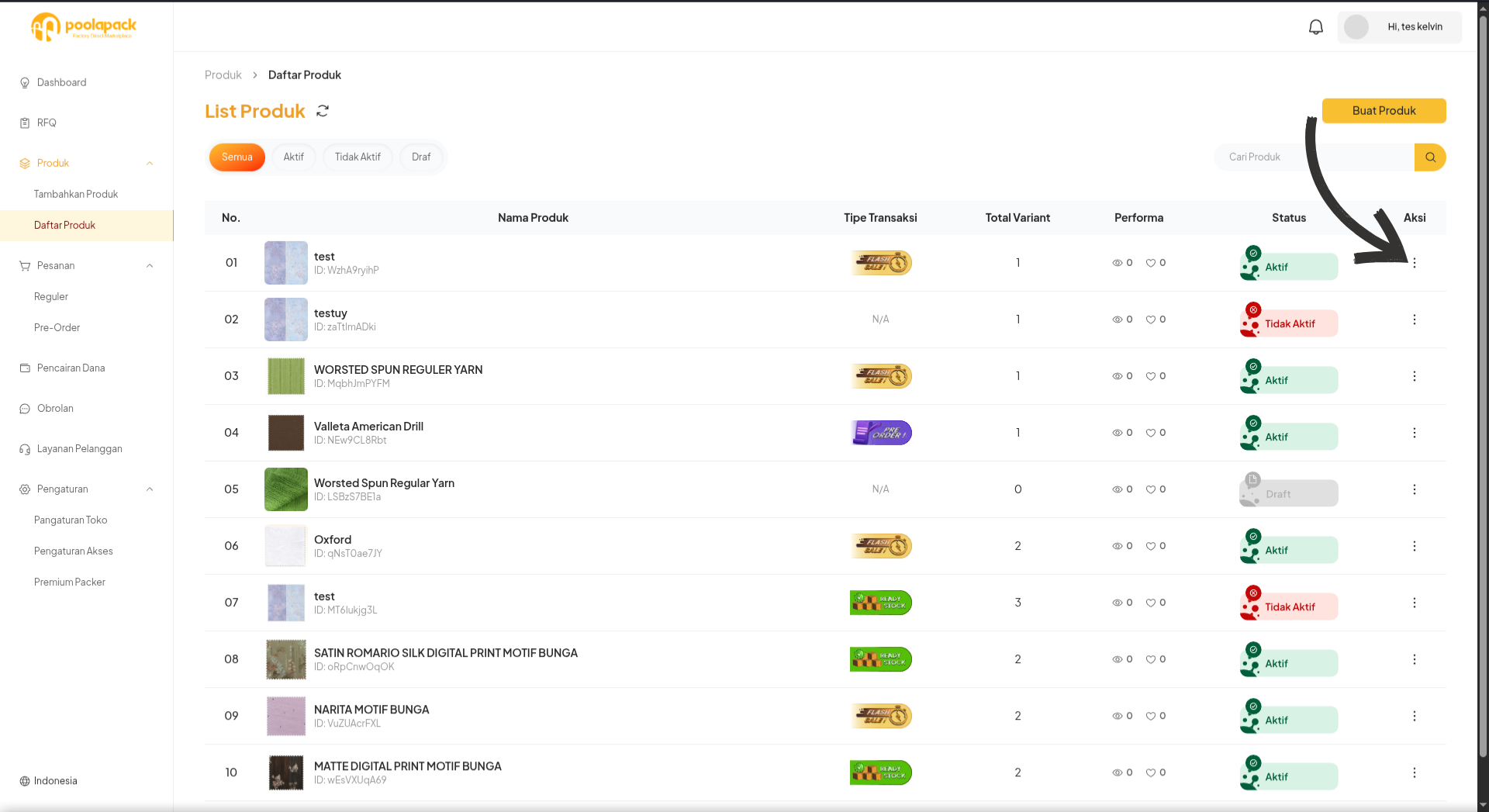
Anda dapat menghentikan post produk yang sedang aktif melalui Packer Center di komputer atau laptop. Penghentian ini tidak menghapus produk, tetapi menghentikan penayangan post tersebut kepada Pooler.

1. Buka Daftar Produk

  1. Login ke akun Packer, lalu buka Packer Center.
  2. Pada menu di sebelah kiri, pilih Produk → Daftar Produk.
  3. Cari produk yang ingin dihentikan dan pastikan statusnya Aktif.
Halaman Daftar Produk Packer Center Desktop Web dengan ikon tiga titik pada kolom Aksi

2. Pilih Kelola Post

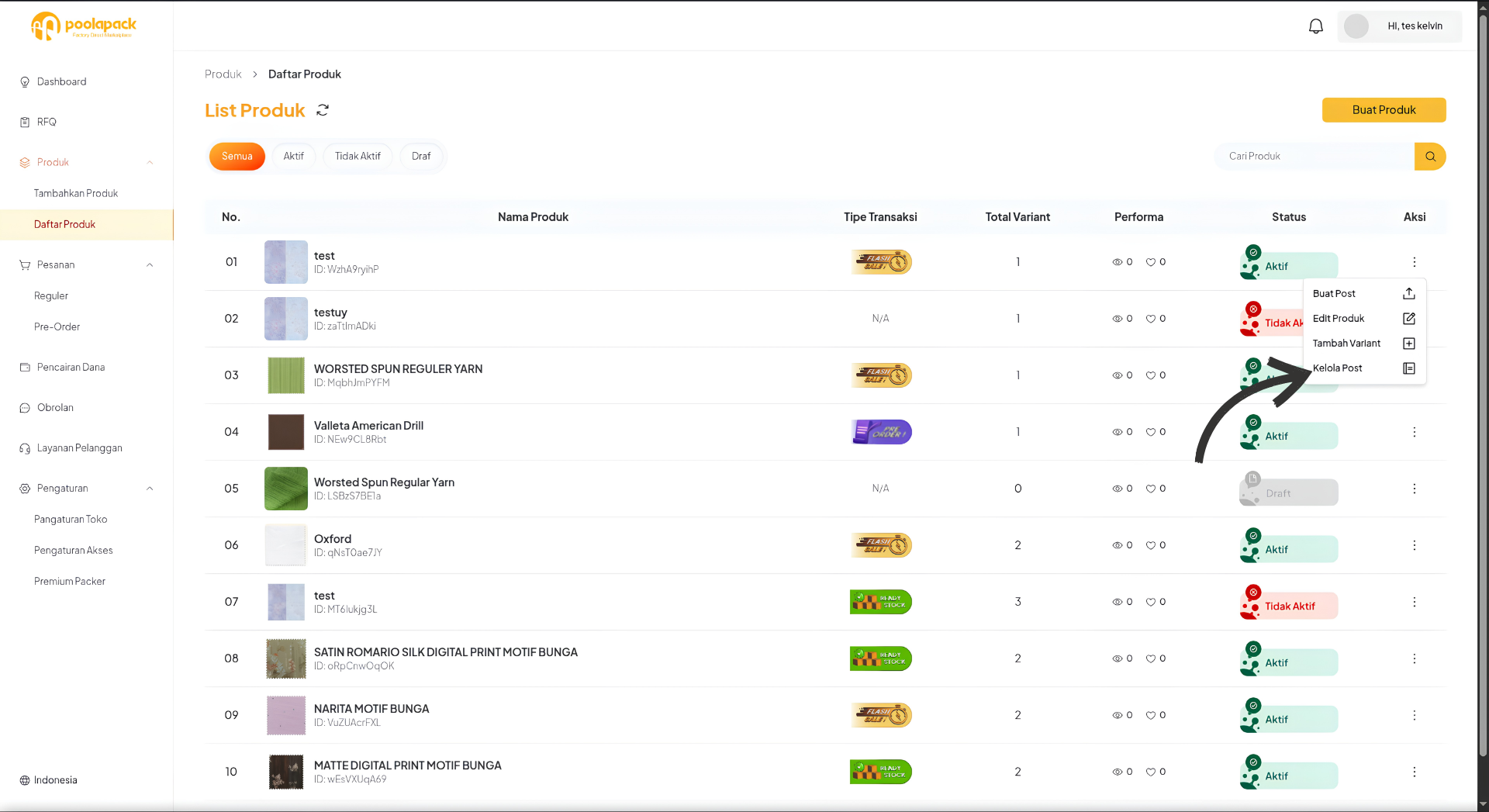
  1. Pada baris produk yang dituju, klik ikon tiga titik di kolom Aksi.
  2. Pada menu yang muncul, klik Kelola Post.
Menu aksi produk Desktop Web dengan pilihan Kelola Post

3. Pilih Hentikan

Di halaman kelola post, periksa daftar post yang tersedia.

  1. Pastikan post yang dipilih berstatus Aktif.
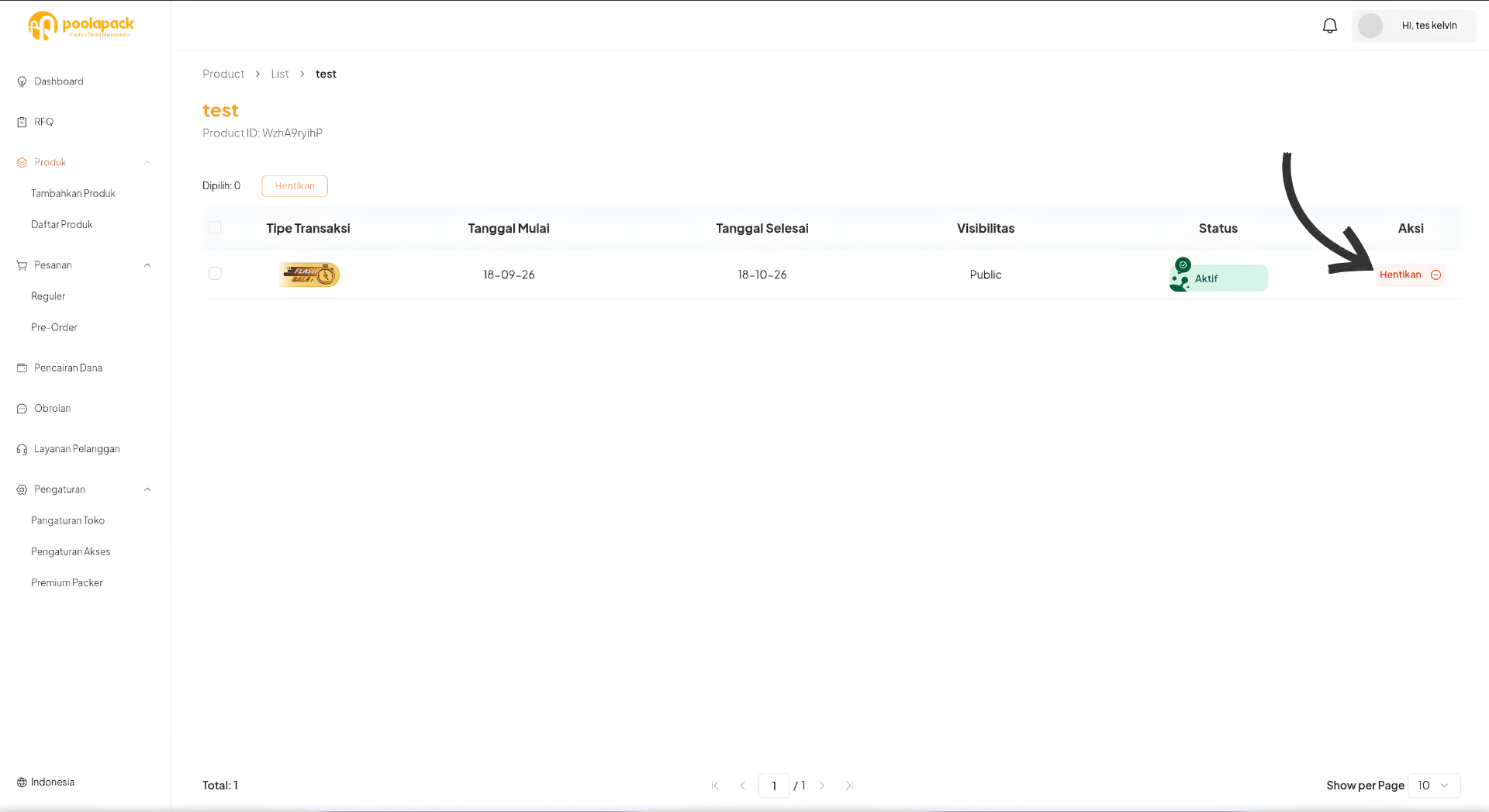
  2. Pada kolom Aksi, klik tombol Hentikan.
Halaman kelola post Desktop Web dengan tombol Hentikan pada kolom Aksi

4. Konfirmasi Penghentian Produk

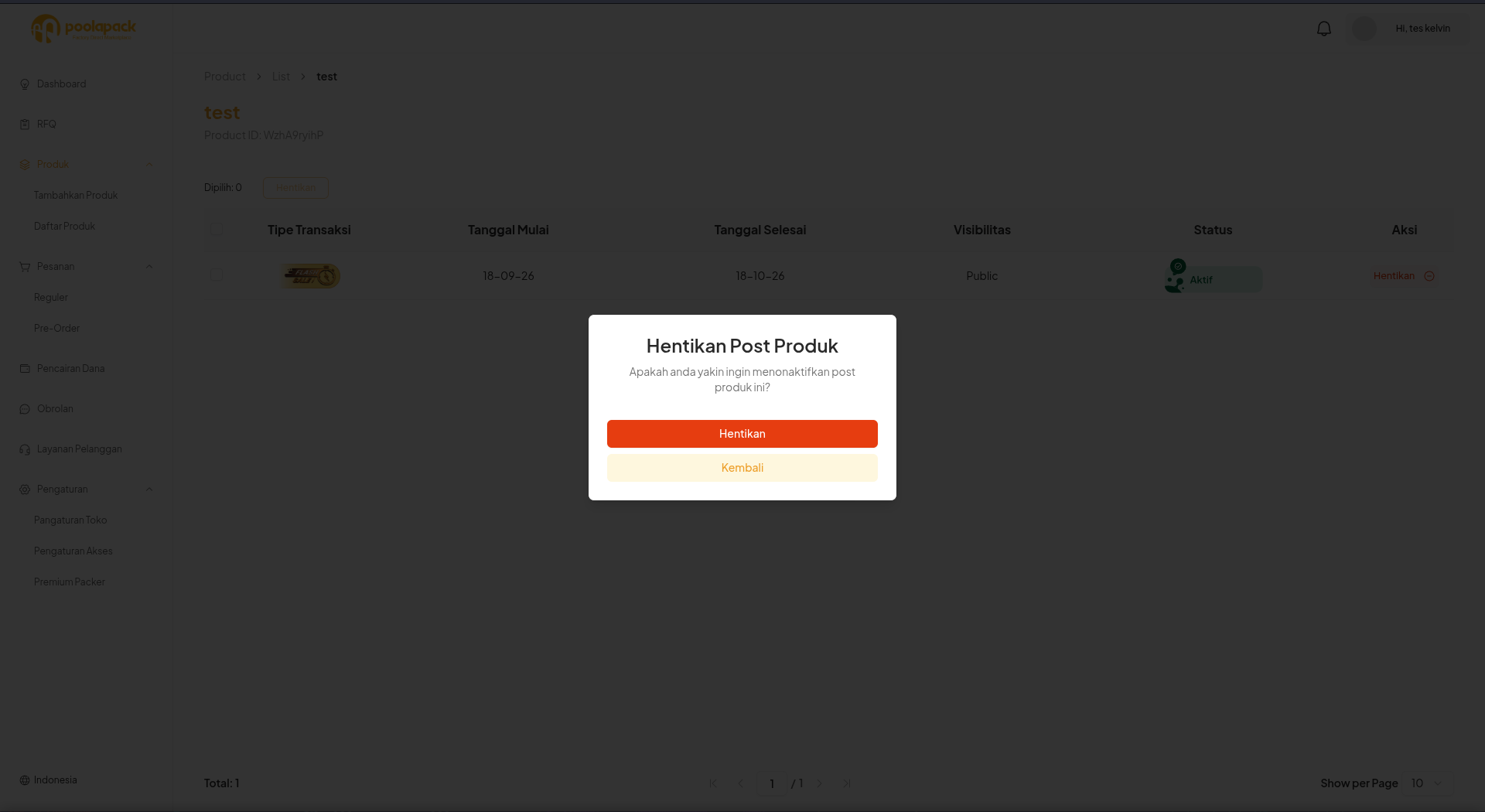
Dialog konfirmasi Hentikan Post Produk akan tampil di tengah layar.

  1. Pastikan produk dan post yang ditampilkan sudah benar.
  2. Klik tombol merah Hentikan untuk melanjutkan.
  3. Klik Kembali jika ingin membatalkan proses.
Dialog konfirmasi Hentikan Post Produk pada Desktop Web
Setelah dikonfirmasi, post produk tidak lagi aktif atau ditayangkan. Pastikan Anda memilih produk dan post yang benar sebelum mengklik tombol Hentikan.

Artikel Terkait

Poolapack Care

© PT Nan Darma Kanigara © 2026 | seluruh hak dilindungi

Layanan Pengaduan

Email: support@poolapack.com

Alamat: Jl Batununggal Indah Raya No. 369, Batununggal, Kec. Batununggal, Kota Bandung, Jawa Barat, 40266