Panduan ini menjelaskan alur upload produk dari awal sampai produk dipublikasikan melalui Packer Center di browser smartphone. Ikuti langkah secara berurutan agar data produk dan variannya tersimpan dengan benar.
1. Siapkan Data Produk
Sebelum membuka formulir, siapkan hal-hal berikut agar proses upload tidak terhenti di tengah jalan:
- Nama produk, satuan penjualan, dan deskripsi produk.
- Data teknis produk: jenis benang lusi, jenis benang pakan, produk olahan, dan technique sesuai produk Anda.
- Satu foto utama untuk thumbnail serta foto-foto produk lainnya. Format yang diterima adalah .jfif, .jpg, .jpeg, atau .png dengan ukuran maksimal 2 MB per foto.
- Data setiap varian, misalnya nama varian, foto, grade, gramasi, lebar, dan warna.
- Video produk (opsional) dalam format MP4 dengan durasi 10–30 detik.
2. Buka Menu Tambahkan Produk
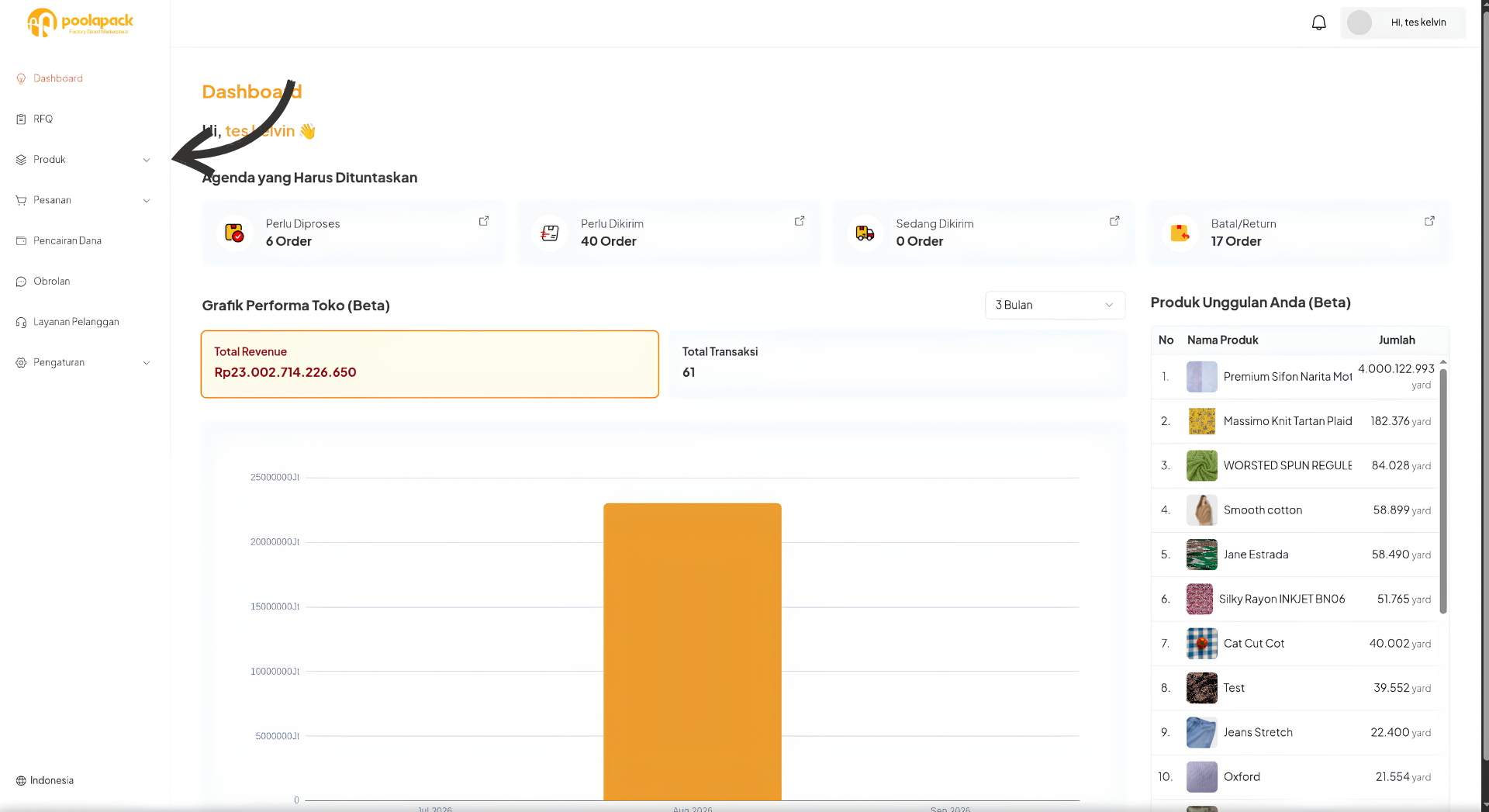
Pastikan Anda sudah login dan berada di dashboard Packer Center.
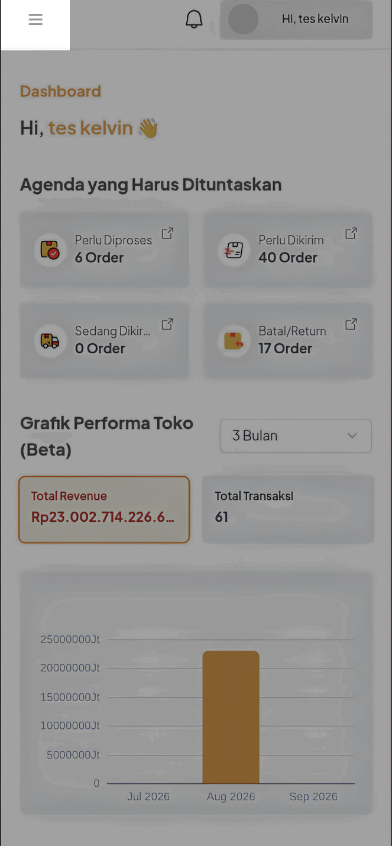
Langkah 2.1 — Buka Menu
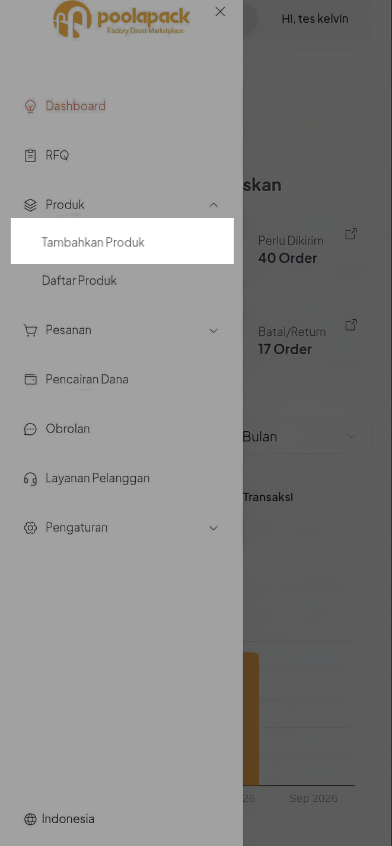
Ketuk ikon menu (tiga garis) di pojok kiri atas.
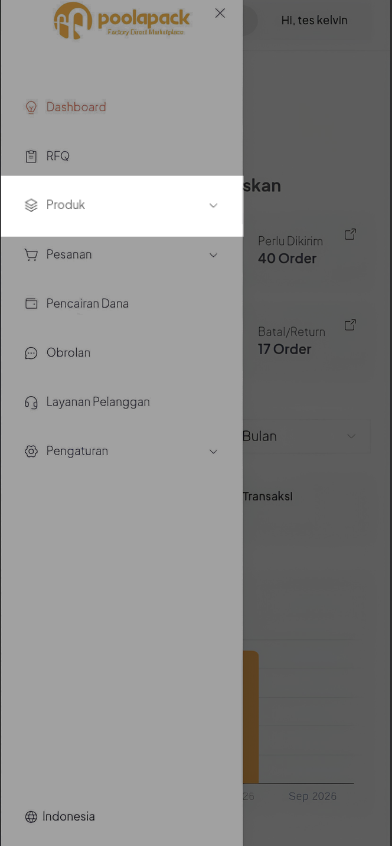
Langkah 2.2 — Pilih Produk
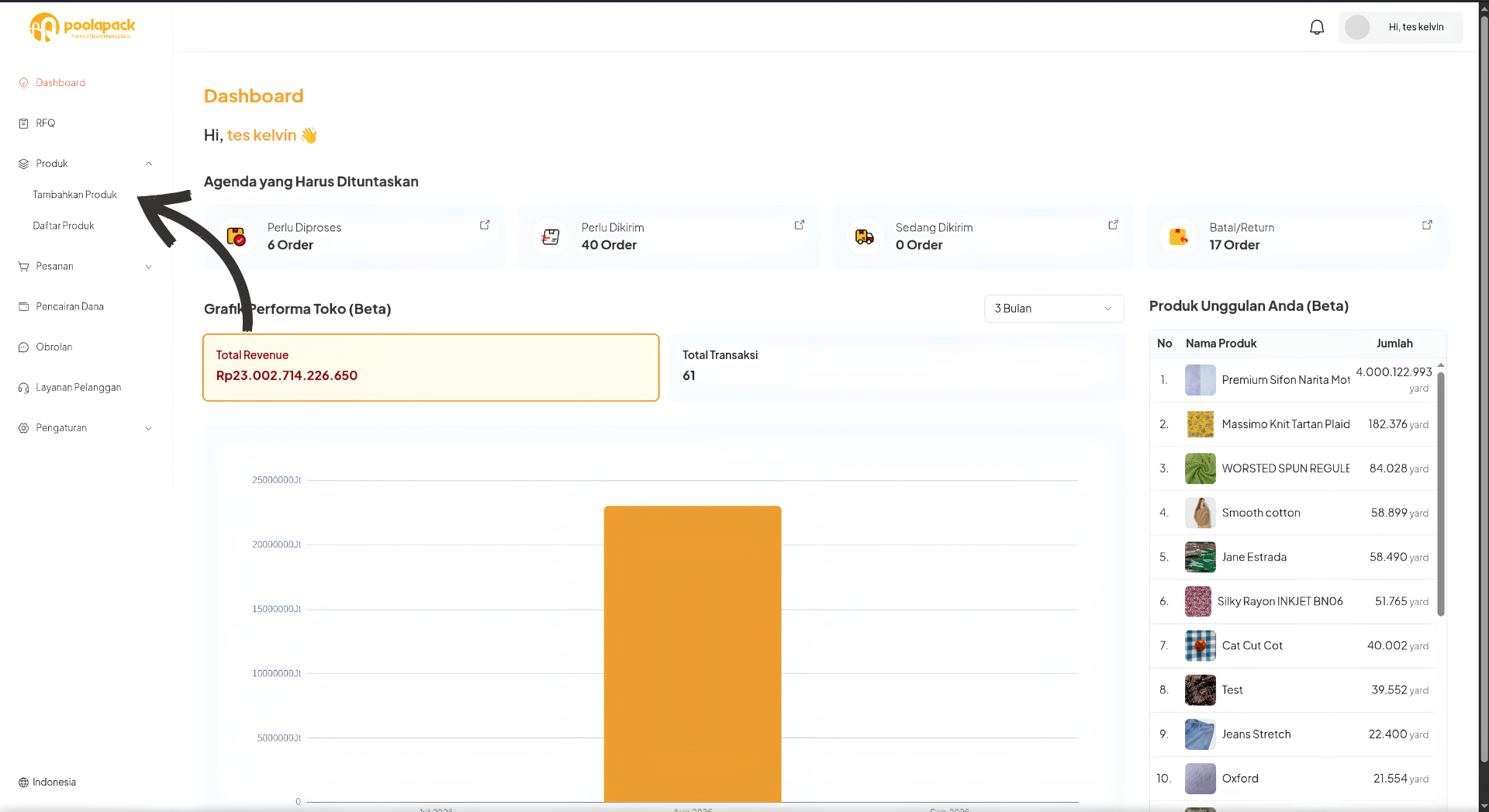
Setelah panel navigasi terbuka, ketuk menu Produk.
Langkah 2.3 — Pilih Tambahkan Produk
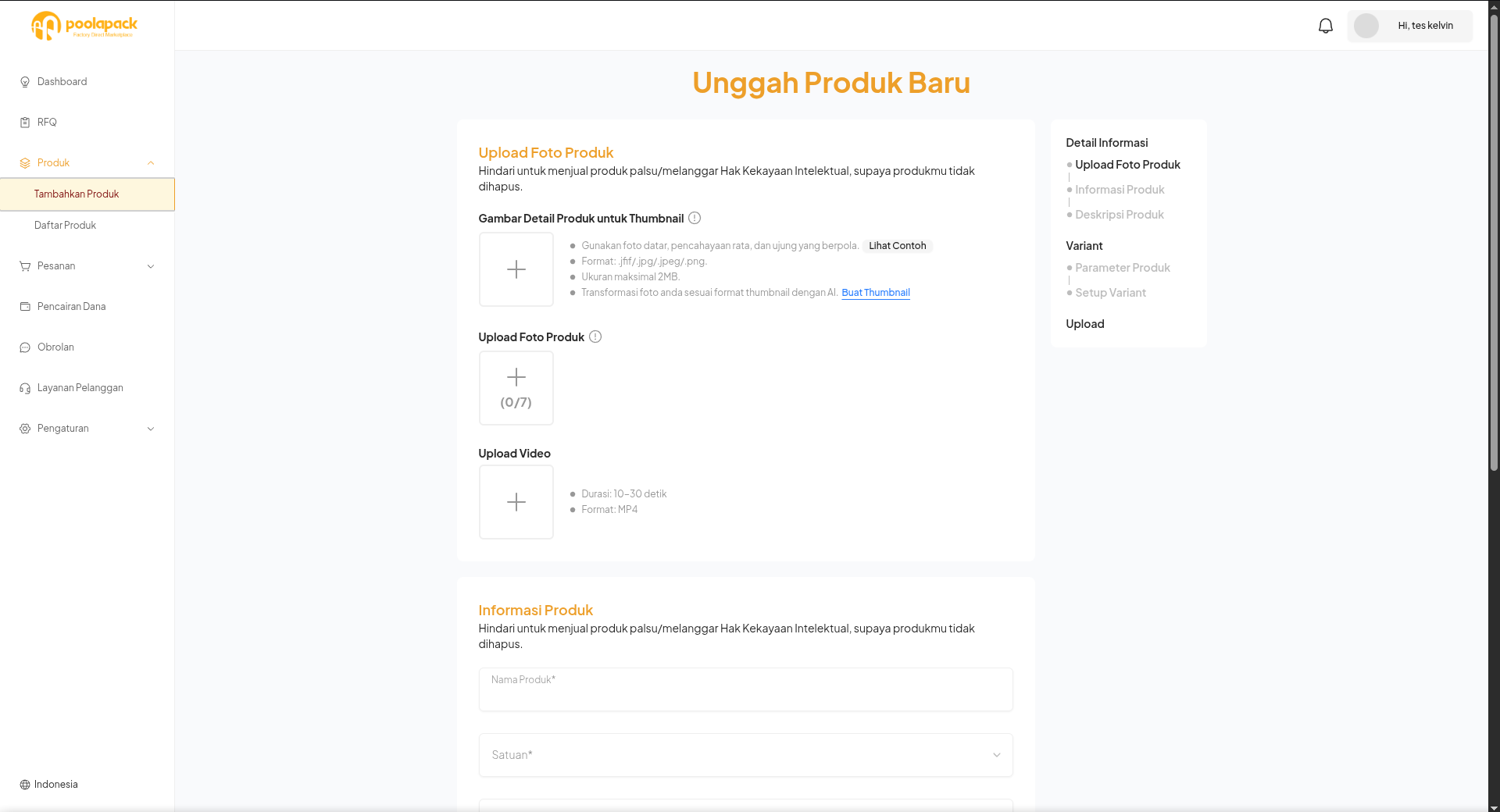
Ketuk Tambahkan Produk pada submenu Produk. Sistem akan membuka halaman Unggah Produk Baru.
3. Upload Thumbnail, Foto, dan Video
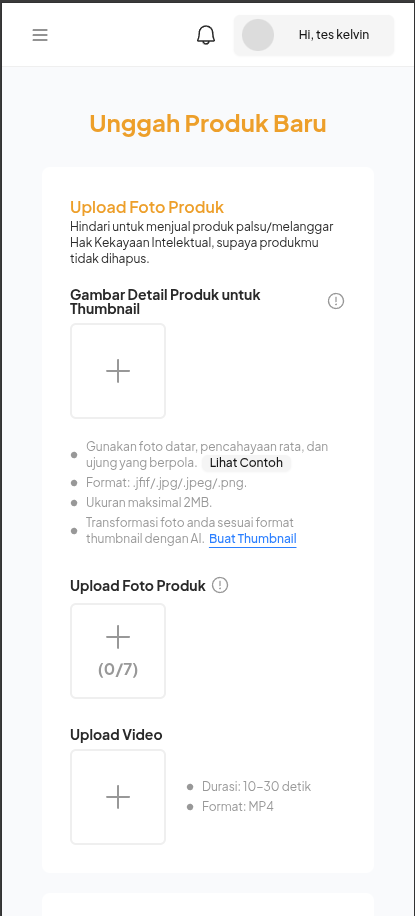
Bagian pertama pada halaman Unggah Produk Baru adalah media produk. Selesaikan semua media berikut sebelum melanjutkan ke informasi produk.
Langkah 3.1 — Upload Media Produk
- Ketuk ikon + pada Gambar Detail Produk untuk Thumbnail, lalu pilih foto utama produk. Gunakan foto dengan pencahayaan rata dan bentuk produk yang terlihat jelas.
- Ketuk ikon + pada Upload Foto Produk untuk menambahkan foto pendukung. Perhatikan angka pada kotak upload; sistem menyediakan maksimal 7 foto.
- Jika ingin menambahkan video, ketuk ikon + pada Upload Video, lalu pilih file MP4 berdurasi 10–30 detik.
4. Isi Informasi dan Deskripsi Produk
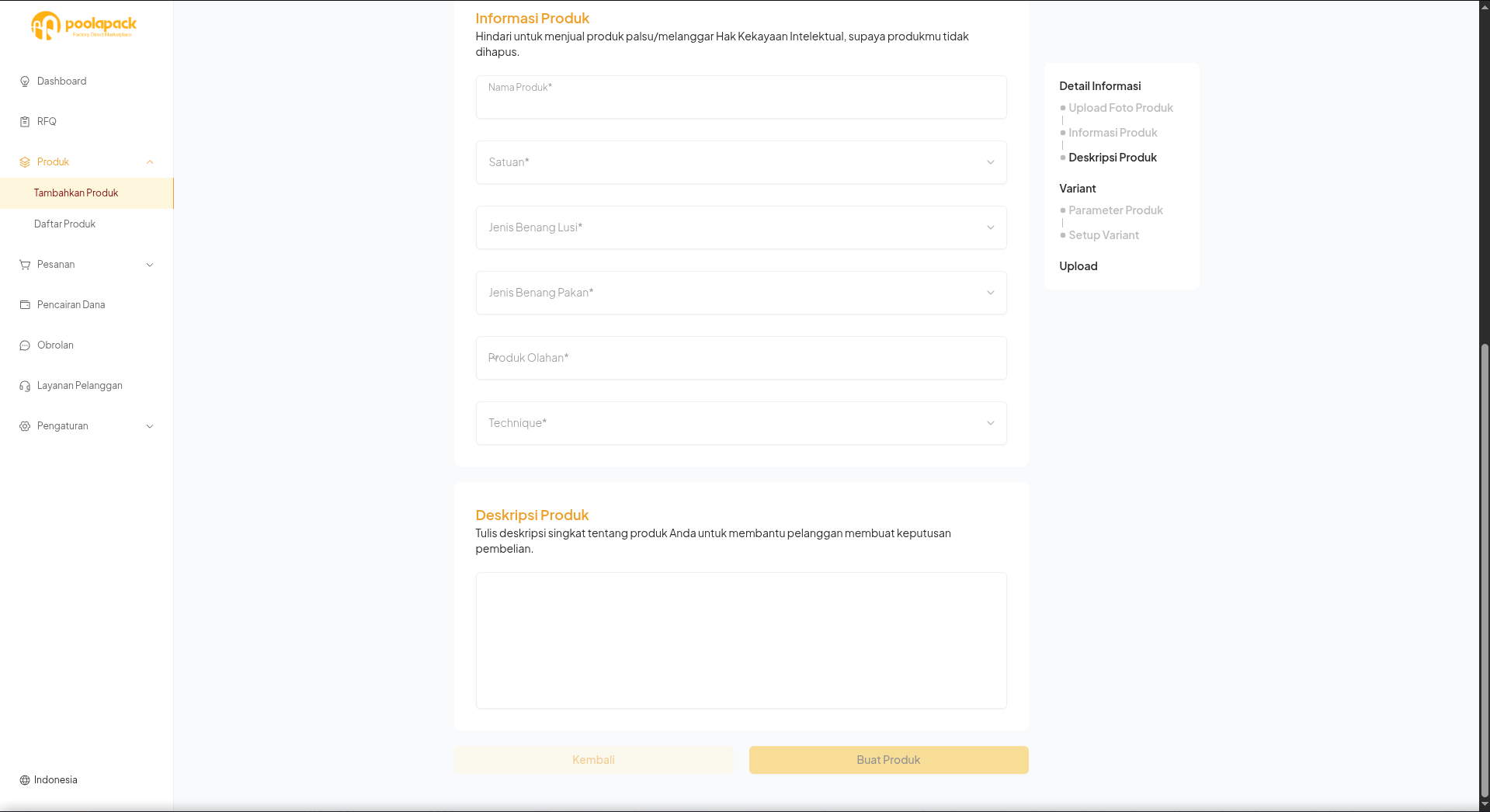
Langkah 4.1 — Lengkapi Informasi Produk
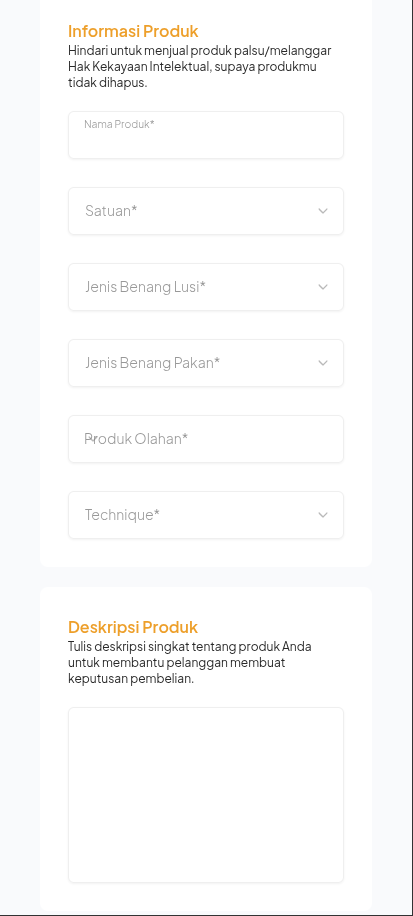
Scroll ke bagian Informasi Produk, lalu isi semua kolom yang bertanda bintang (*):
- Nama Produk: Gunakan nama spesifik, misalnya Kain Oxford Polyester Putih, bukan hanya Kain Putih.
- Satuan: Pilih satuan yang benar-benar digunakan saat menjual produk, misalnya yard, meter, roll, atau pcs jika tersedia pada pilihan.
- Jenis Benang Lusi dan Jenis Benang Pakan: Pilih berdasarkan spesifikasi produksi. Jika belum tahu, konfirmasi terlebih dahulu ke bagian produksi atau data produk; jangan menebak.
- Produk Olahan dan Technique: Pilih sesuai bentuk akhir dan teknik pembuatan produk yang dijual.
Langkah 4.2 — Tulis Deskripsi Produk
Pada kolom Deskripsi Produk, tulis ringkasan yang membantu pembeli mengambil keputusan. Jelaskan karakteristik utama, penggunaan, atau detail penting yang belum tercantum pada kolom spesifikasi. Setelah semua informasi terisi, ketuk Buat Produk atau tombol lanjutan di bagian bawah formulir.
5. Buat dan Simpan Variant Produk
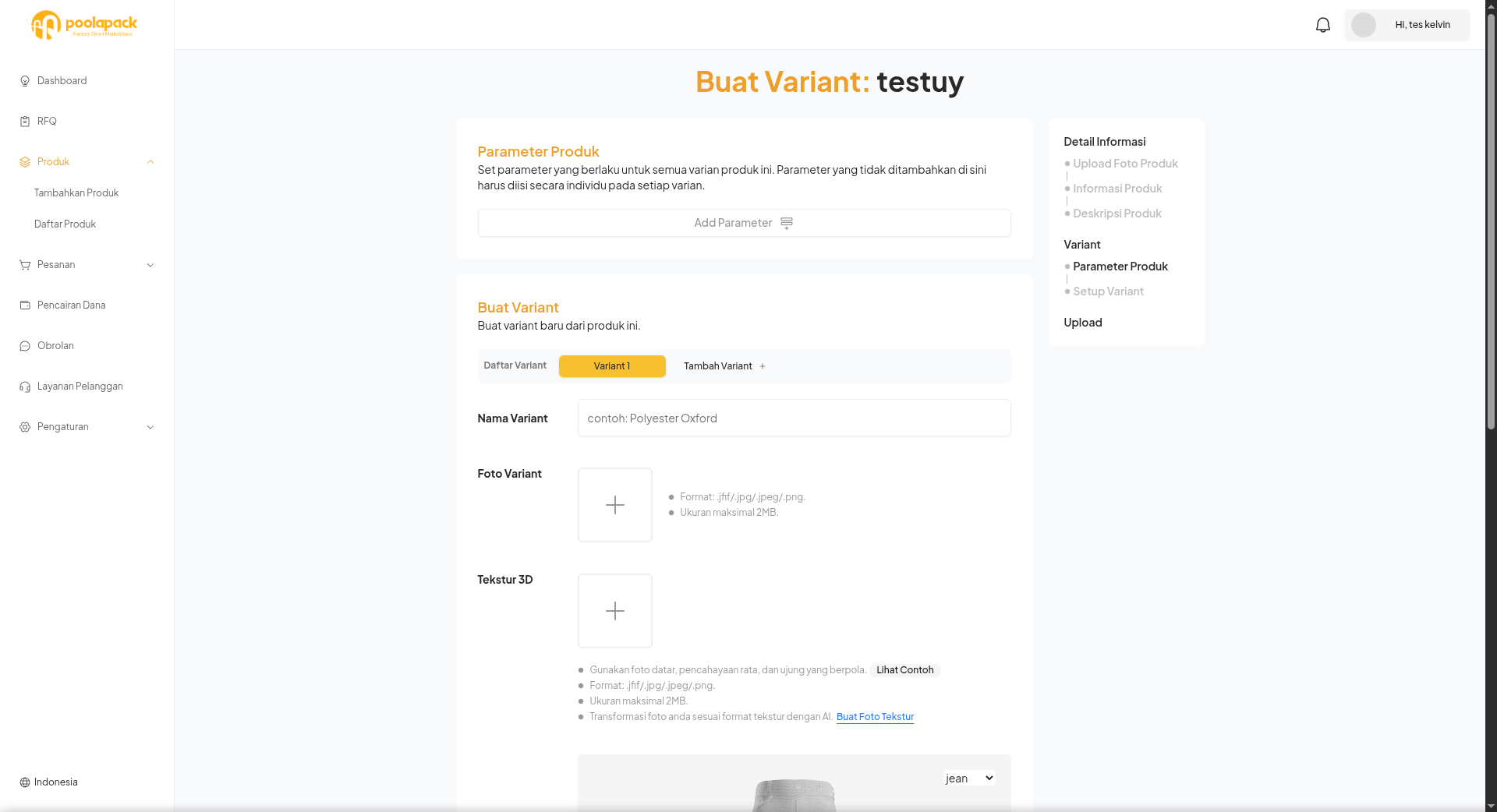
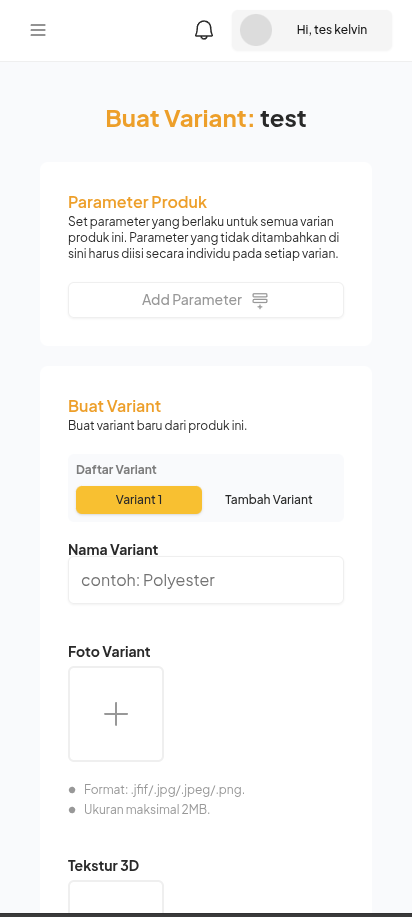
Setelah data dasar produk dibuat, halaman Buat Variant akan terbuka. Varian dipakai untuk membedakan pilihan produk, misalnya berdasarkan warna, gramasi, atau lebar.
Langkah 5.1 — Atur Identitas Varian
- Di bagian Parameter Produk, ketuk Add Parameter bila ada parameter yang sama untuk semua varian. Parameter yang tidak ditambahkan di sini wajib diisi pada masing-masing varian.
- Di tab Variant 1, masukkan Nama Variant.
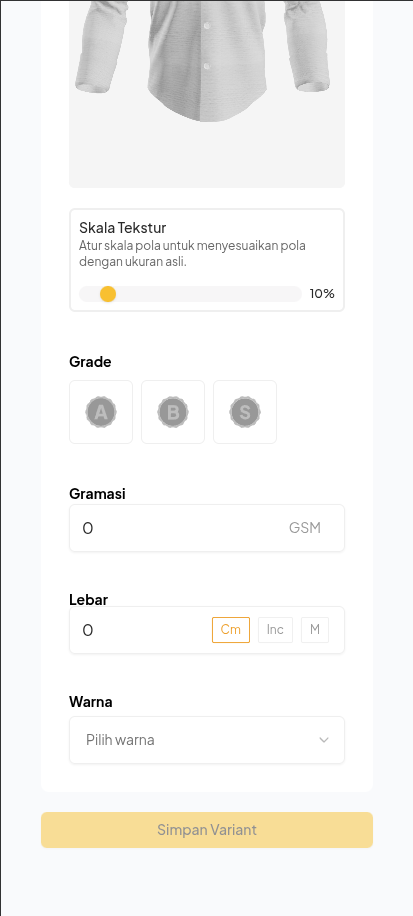
- Upload Foto Variant. Jika tersedia, upload juga Tekstur 3D untuk membantu menampilkan detail material.
Langkah 5.2 — Isi Spesifikasi dan Simpan Varian
- Pilih Grade, masukkan Gramasi dalam GSM, lalu isi Lebar dan pilih satuannya (cm, inci, atau meter).
- Pilih Warna yang sesuai dengan varian tersebut.
- Ketuk Simpan Variant setelah seluruh data varian terisi.
- Jika ada varian lain, ketuk Tambah Variant, lalu ulangi langkah 5.1 dan 5.2 untuk setiap varian.
6. Atur Detail Posting
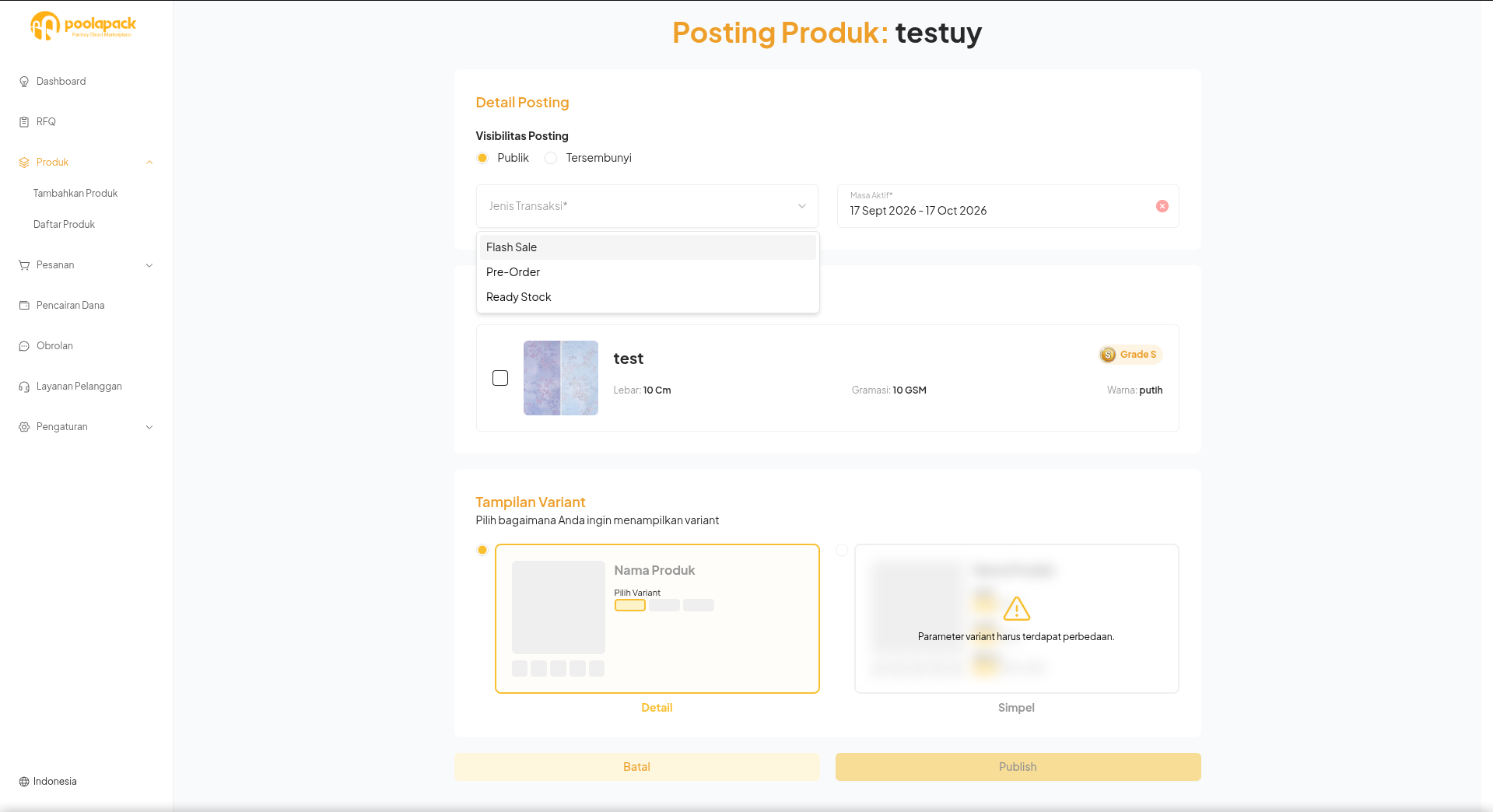
Setelah variant tersimpan, Anda masuk ke halaman Posting Produk. Tentukan cara produk ditayangkan:
Langkah 6.1 — Atur Visibilitas, Transaksi, dan Masa Aktif
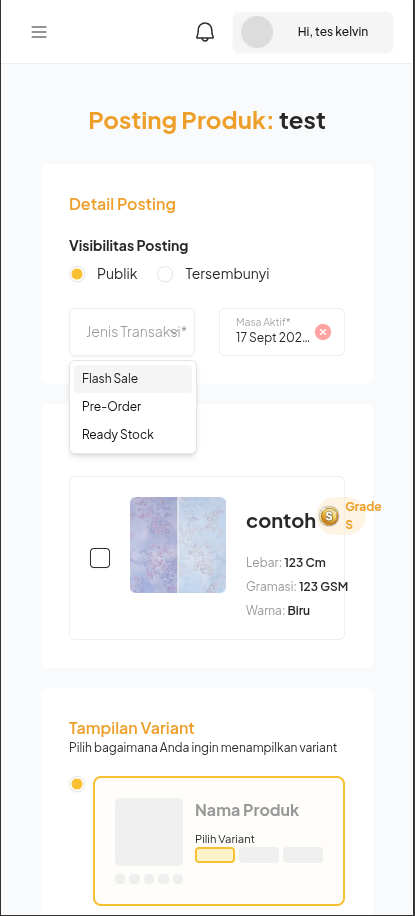
- Pada Visibilitas Posting, pilih Publik jika produk siap dilihat pembeli, atau pilih Tersembunyi jika ingin menyimpannya tanpa menayangkan produk.
- Pada Jenis Transaksi, pilih satu opsi: Flash Sale untuk penjualan dalam periode promo terbatas, Pre-Order bila produk diproses atau disiapkan setelah pesanan, atau Ready Stock bila stok sudah tersedia untuk dijual.
- Isi atau pilih rentang tanggal pada Masa Aktif.
Langkah 6.2 — Pilih Varian dan Tampilan Varian
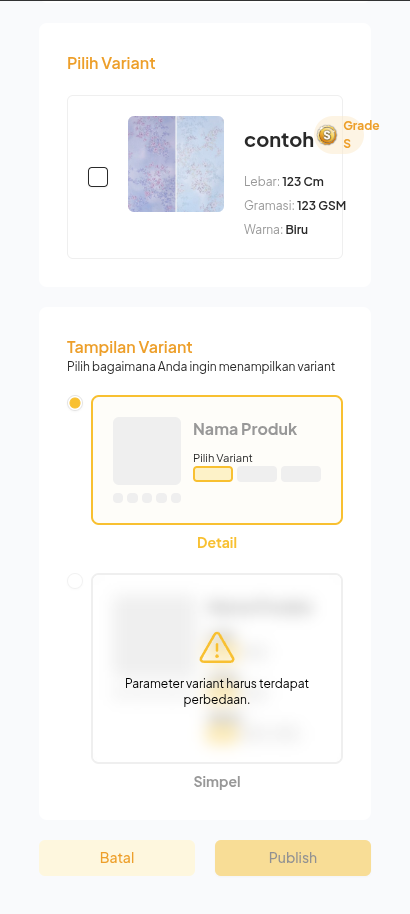
- Centang varian yang ingin dimasukkan ke postingan.
- Pada Tampilan Variant, pilih Detail untuk menampilkan pilihan varian secara lebih lengkap, atau Simple untuk tampilan pilihan yang lebih ringkas.
- Jika muncul peringatan saat memilih Simple, kembali ke langkah 5 dan pastikan ada parameter yang membedakan setiap varian.
7. Periksa dan Publish Produk
- Pastikan thumbnail, foto produk, informasi produk, deskripsi, dan minimal satu variant sudah tersimpan.
- Pastikan visibilitas, jenis transaksi, masa aktif, serta variant yang dipilih sudah benar.
- Ketuk Publish untuk menayangkan produk sesuai pengaturan posting.
- Jika belum siap menerbitkan produk, ketuk Batal, perbaiki data yang diperlukan, lalu ulangi langkah posting.